

ฟีเจอร์ผู้ดูแลโปรเจกต์#
ผู้ดูแลโปรเจกต์ คือผู้ใช้ที่ได้รับสิทธิ์การดูแลระบบสำหรับโปรเจกต์เฉพาะ ผู้ดูแลโปรเจกต์สามารถดูผู้ใช้ที่อยู่ในโปรเจกต์ที่ตนดูแล จัดการเซสชันการคำนวณและการปรับใช้โมเดล รวมถึงดูแลโฟลเดอร์จัดเก็บของโปรเจกต์ได้ โดยไม่ต้องมีสิทธิ์ผู้ดูแลระบบระดับสูงทั่วทั้งระบบ
ฟีเจอร์ผู้ดูแลโปรเจกต์ที่อธิบายในบทนี้รองรับตั้งแต่ Backend.AI WebUI 26.4.0 เป็นต้นไป
การระบุโปรเจกต์ที่คุณเป็นผู้ดูแล#
เมื่อคุณเปิดดรอปดาวน์โปรเจกต์ในส่วนหัว โปรเจกต์ที่คุณมีบทบาทผู้ดูแลโปรเจกต์จะมีตราสัญลักษณ์รูปโล่ปรากฏข้างชื่อโปรเจกต์ การวางเคอร์เซอร์เหนือตราสัญลักษณ์จะแสดงคำแนะนำ ผู้ดูแลโปรเจกต์ ซึ่งยืนยันว่าการเลือกโปรเจกต์นี้จะเปิดเผยรายการในแถบด้านข้างสำหรับผู้ดูแลโปรเจกต์ตามที่อธิบายไว้ด้านล่าง
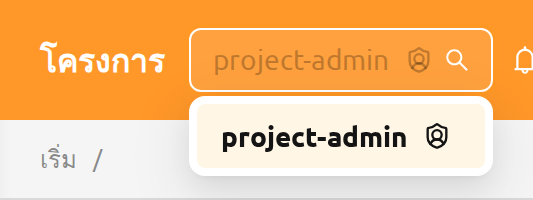
การสลับไปยังโปรเจกต์อื่นจากตัวเลือกโปรเจกต์ในส่วนหัวจะประเมินบทบาทของผู้ใช้ใหม่ ผู้ใช้คนเดียวกันอาจทำหน้าที่เป็นผู้ดูแลโปรเจกต์ในโปรเจกต์หนึ่งและเป็นผู้ใช้ทั่วไปในอีกโปรเจกต์หนึ่งภายในเซสชันการเข้าสู่ระบบเดียวกันได้ สำหรับวิธีการมอบและเพิกถอนบทบาทผู้ดูแลโปรเจกต์ ดูที่ส่วนการมอบสิทธิ์ผู้ดูแลโปรเจกต์ในบทการจัดการ RBAC
แถบด้านข้างของผู้ดูแลโปรเจกต์#
เมื่อคุณเลือกโปรเจกต์ที่คุณเป็นผู้ดูแลโปรเจกต์ ส่วน การจัดการระบบ ของแถบด้านข้างจะแสดงรายการสี่รายการที่อุทิศให้กับการจัดการโปรเจกต์นั้น:
- ผู้ใช้ — สมาชิกของโปรเจกต์ปัจจุบัน
- ข้อมูล — โฟลเดอร์จัดเก็บที่โปรเจกต์ปัจจุบันเป็นเจ้าของ
- เซสชัน — เซสชันการคำนวณที่ผู้ใช้ในโปรเจกต์ปัจจุบันเป็นเจ้าของ
- การปรับใช้ — การปรับใช้โมเดลที่โปรเจกต์ปัจจุบันเป็นเจ้าของ
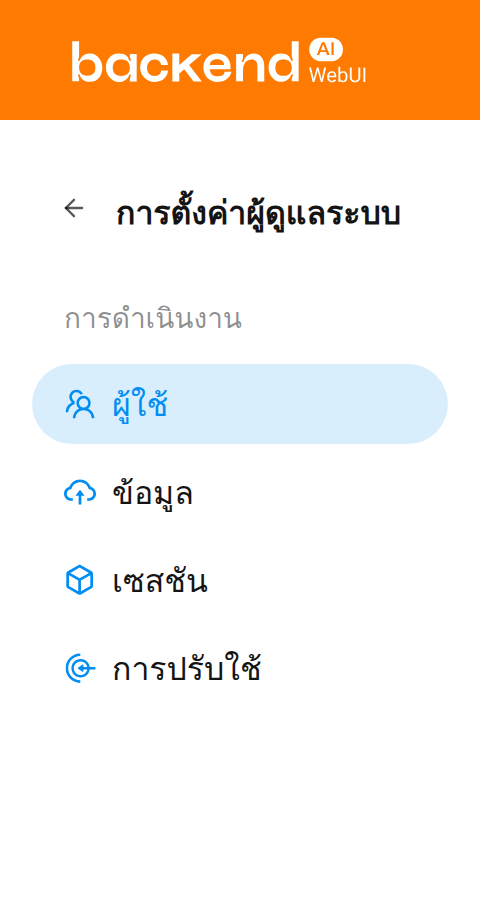
ทั้งสี่หน้านี้จะแสดงแบนเนอร์ข้อมูลที่ด้านบนเพื่อเตือนคุณว่าเนื้อหาถูกจำกัดอยู่ที่โปรเจกต์ที่เลือกอยู่ในปัจจุบัน

ผู้ใช้#
หน้า ผู้ใช้ แสดงผู้ใช้ทุกคนที่เป็นสมาชิกของโปรเจกต์ที่เลือกอยู่ในปัจจุบัน ใช้หน้านี้เพื่อตรวจสอบสมาชิกในโปรเจกต์ได้อย่างรวดเร็ว ตัวอย่างเช่น เพื่อยืนยันว่าใครมีสิทธิ์เข้าถึงทรัพยากรของโปรเจกต์ หรือเพื่อระบุบัญชีที่ไม่ได้ใช้งาน
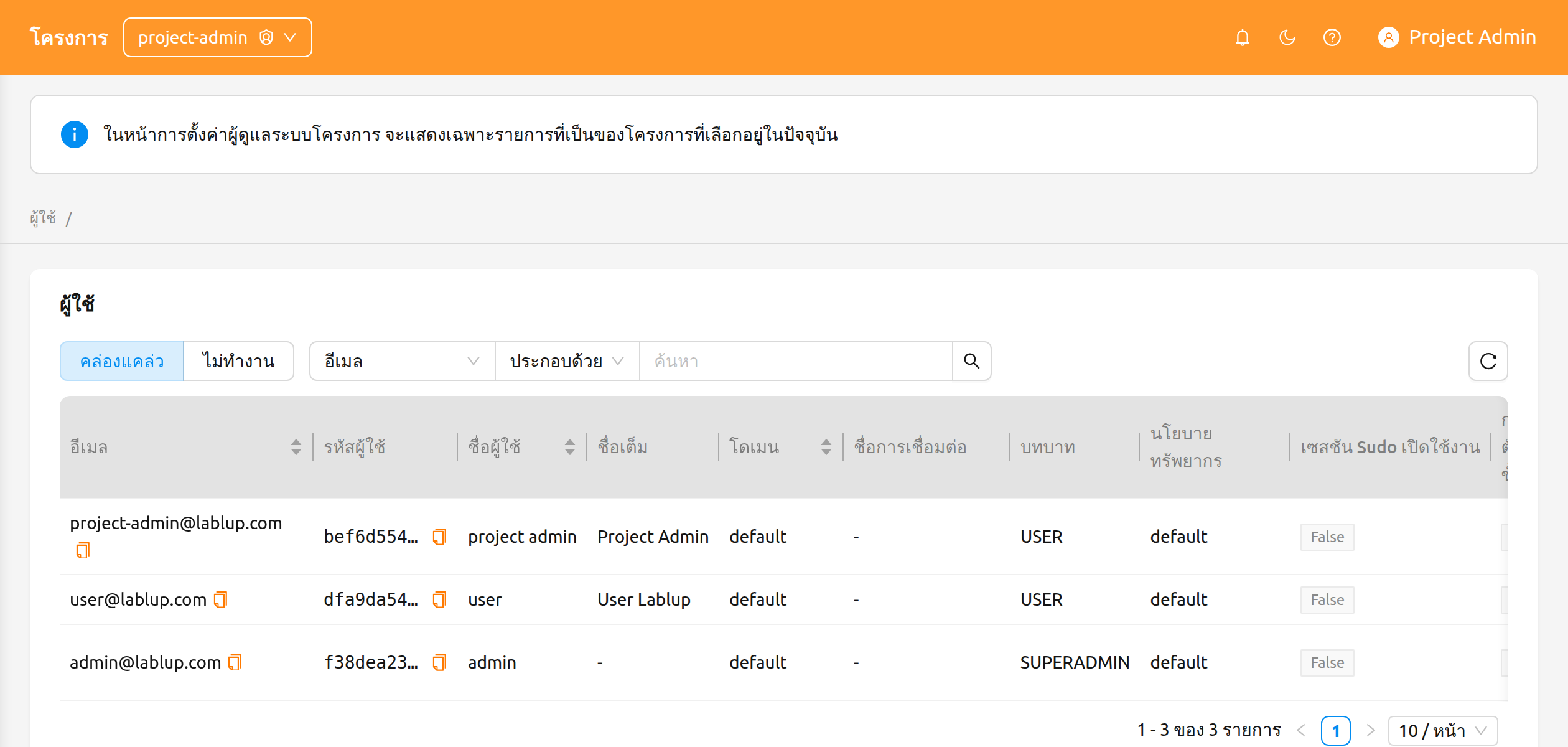
หน้านี้มีตัวควบคุมต่อไปนี้:
- ตัวควบคุมแบบแบ่งส่วน ใช้งานอยู่ / ไม่ได้ใช้งาน: สลับระหว่างผู้ใช้ที่ใช้งานอยู่และไม่ได้ใช้งาน โดยค่าเริ่มต้นจะเลือกใช้งานอยู่
- ตัวกรองคุณสมบัติ: กรองรายการตาม E-Mail, ID, ชื่อผู้ใช้, บทบาท หรือวันที่สร้าง
สำหรับผู้ดูแลโปรเจกต์ หน้าผู้ใช้เป็นแบบอ่านอย่างเดียว ไม่มีการดำเนินการสร้าง แก้ไข หรือปิดการใช้งานในหน้านี้ การดำเนินการเหล่านั้นสงวนไว้สำหรับผู้ดูแลระบบระดับสูงผ่านหน้าผู้ใช้ทั่วทั้งระบบในบทฟีเจอร์ผู้ดูแลระบบ
เซสชัน#
หน้า เซสชัน แสดงเซสชันการคำนวณที่ผู้ใช้ในโปรเจกต์ที่เลือกอยู่ในปัจจุบันเป็นเจ้าของ ใช้หน้านี้เพื่อเฝ้าติดตามภาระงานที่ใช้งานอยู่ ระบุเซสชันที่ทำงานเป็นเวลานาน หรือยุติเซสชันที่ไม่จำเป็นอีกต่อไป
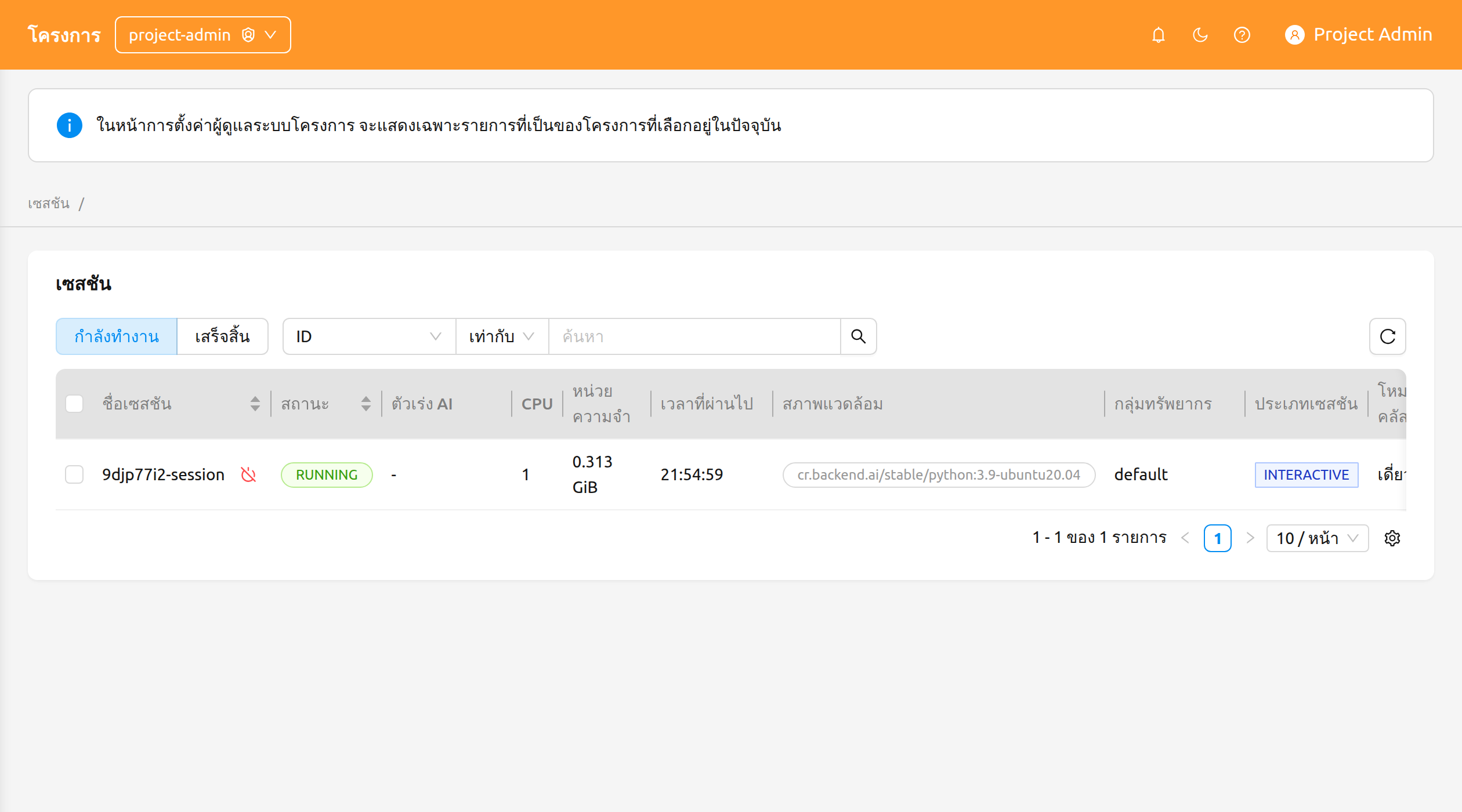
หน้านี้มีตัวควบคุมต่อไปนี้:
- ตัวควบคุมแบบแบ่งส่วน กำลังทำงาน / สิ้นสุดแล้ว: สลับระหว่างเซสชันที่กำลังทำงานในปัจจุบันและเซสชันที่สิ้นสุดแล้ว
- ตัวกรองคุณสมบัติและการจัดเรียง: กรองรายการตาม ID, ชื่อเซสชัน หรือ UUID ของเจ้าของ คลิกที่ส่วนหัวคอลัมน์ที่สามารถจัดเรียงได้เพื่อจัดเรียงตาราง
การยุติเซสชัน#
ในการยุติเซสชันหนึ่งหรือหลายเซสชัน:
- เลือกเซสชันที่ต้องการยุติโดยใช้ช่องทำเครื่องหมายในคอลัมน์ซ้ายสุด หากต้องการยุติเซสชันเดียว คุณสามารถใช้การดำเนินการยุติของแถวนั้นได้
- คลิกไอคอนปิดเครื่องในส่วนหัวของตารางเพื่อเปิดโมดอลยืนยัน
- ตรวจสอบรายการเซสชันเป้าหมายในโมดอลแล้วคลิก ตกลง เพื่อยืนยัน
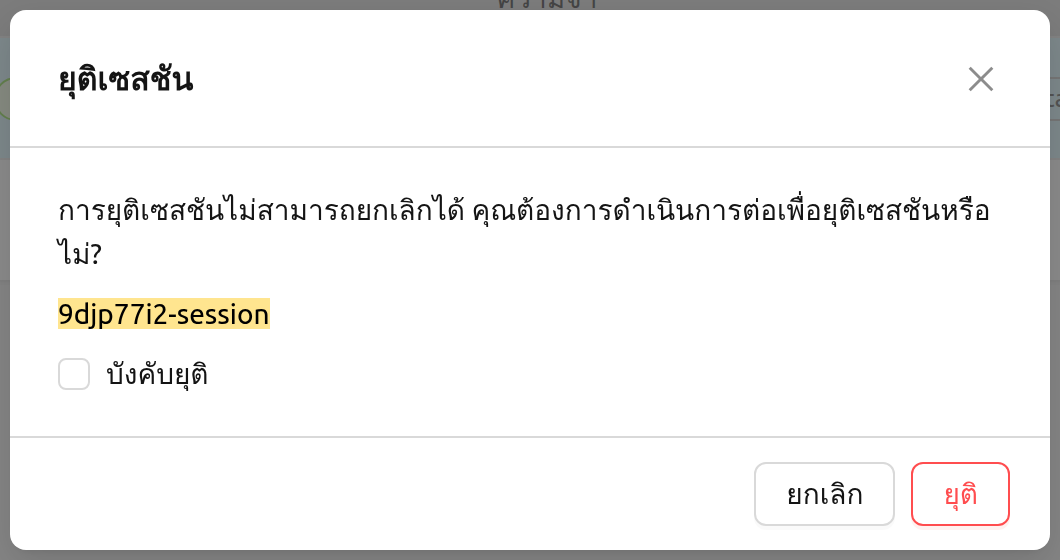
ในขณะนี้ การคลิกชื่อเซสชันบนหน้าเซสชันของผู้ดูแลโปรเจกต์ยังไม่เปิดแผงรายละเอียดเซสชัน สำหรับข้อมูลพื้นฐานเกี่ยวกับเซสชันการคำนวณและมุมมองรายละเอียด ดูที่บทหน้าเซสชัน
การปรับใช้#
หน้า การปรับใช้ แสดงการปรับใช้โมเดลที่โปรเจกต์ที่เลือกอยู่ในปัจจุบันเป็นเจ้าของ ใช้หน้านี้เพื่อดูแลปลายทางการอนุมาน แก้ไขการตั้งค่าการปรับใช้ หรือลบการปรับใช้ที่ไม่ใช้งานแล้ว
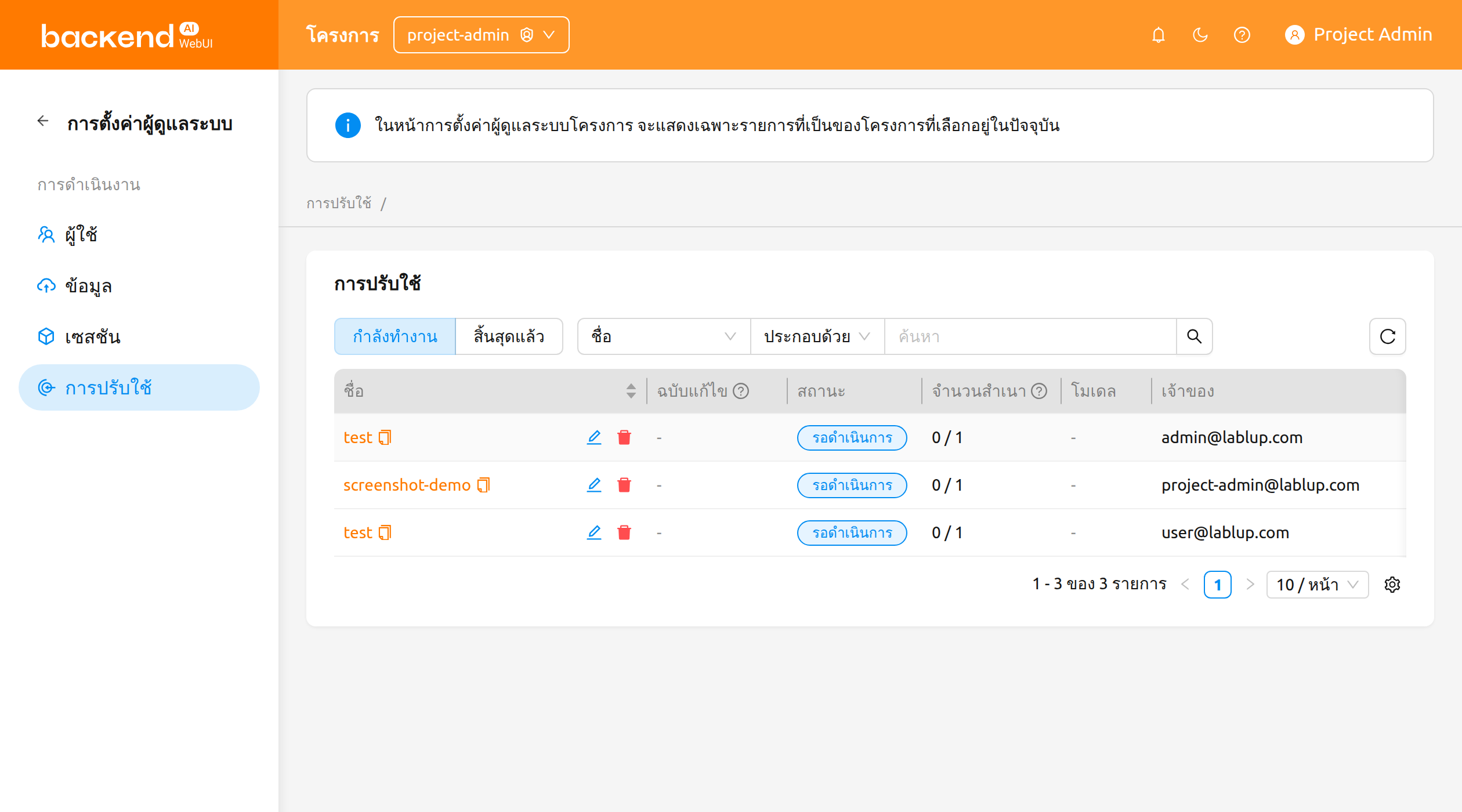
หน้านี้มีตัวควบคุมต่อไปนี้:
- ตัวควบคุมแบบแบ่งส่วน กำลังทำงาน / สิ้นสุดแล้ว: สลับระหว่างการปรับใช้ที่กำลังทำงานในปัจจุบันและการปรับใช้ที่สิ้นสุดแล้ว
- ตัวกรองคุณสมบัติ: กรองรายการตามชื่อ, แท็ก, URL ปลายทาง หรือการเปิดเป็นสาธารณะ
ตารางแสดงคอลัมน์ชื่อ, รีวิชัน, สถานะ, เรพลิกา, โมเดล, วันที่สร้าง และเจ้าของของการปรับใช้ พร้อมด้วยโดเมน, โปรเจกต์ และกลุ่มทรัพยากรของการปรับใช้ตามความเหมาะสม
การดำเนินการของการปรับใช้#
การดำเนินการต่อไปนี้พร้อมใช้งานในแต่ละแถวการปรับใช้:
- คลิกชื่อการปรับใช้เพื่อไปยังหน้ารายละเอียดการปรับใช้ภายในขอบเขตของผู้ดูแลโปรเจกต์
- คลิกไอคอนดินสอเพื่อแก้ไขการกำหนดค่าของการปรับใช้ในโมดอลการตั้งค่า
- คลิกไอคอนถังขยะเพื่อลบการปรับใช้หลังจากการยืนยัน
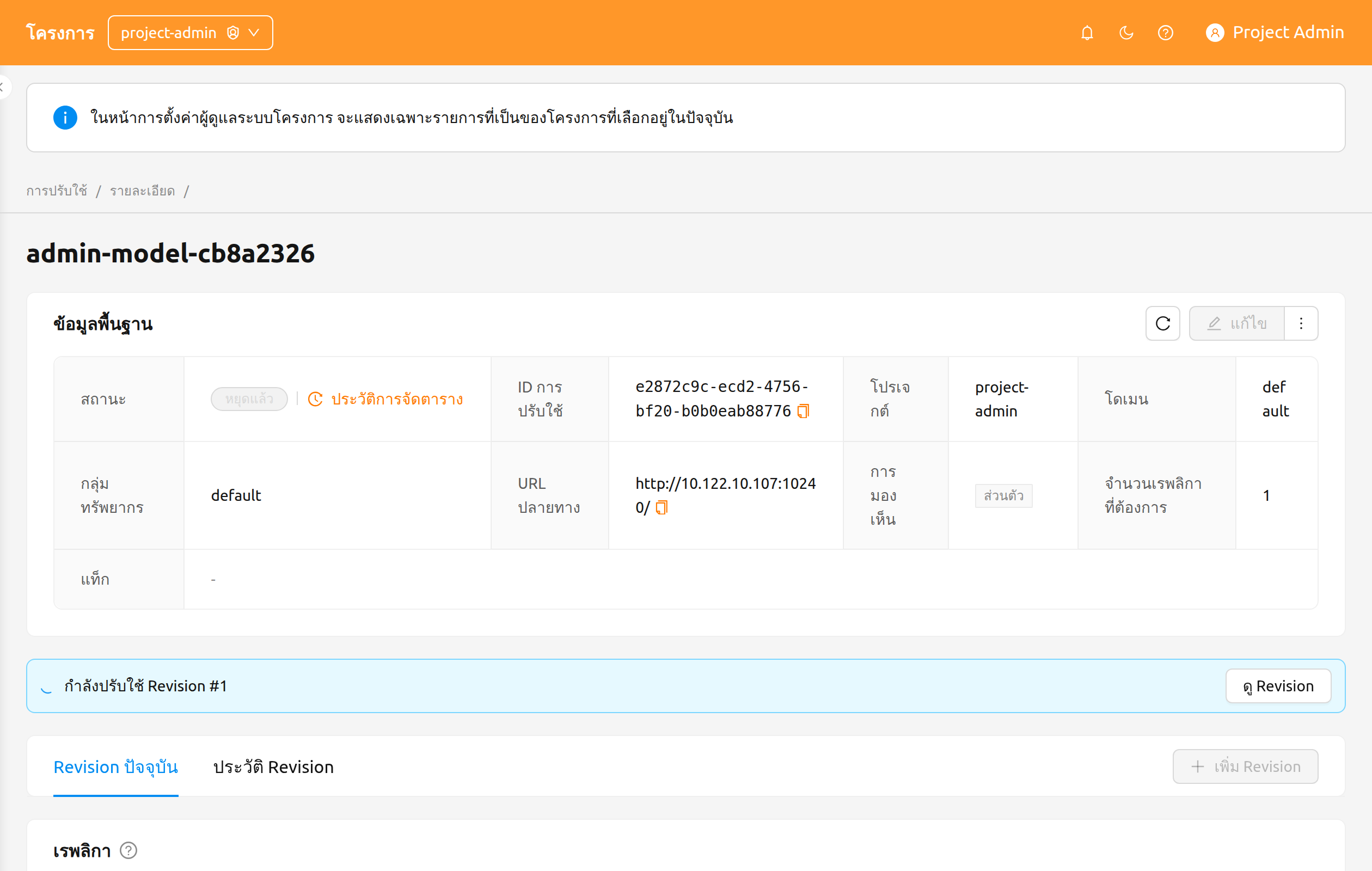
สำหรับรายละเอียดเกี่ยวกับรีวิชัน, เรพลิกา และการกำหนดเส้นทางทราฟฟิกของการปรับใช้ ดูที่บทการปรับใช้
ข้อมูล#
หน้า ข้อมูล แสดงโฟลเดอร์จัดเก็บ (vfolder) ที่โปรเจกต์ที่เลือกอยู่ในปัจจุบันเป็นเจ้าของ ใช้หน้านี้เพื่อสร้างโฟลเดอร์ที่แชร์ในโปรเจกต์ คืนค่าโฟลเดอร์ที่ถูกลบโดยไม่ตั้งใจ หรือล้างโฟลเดอร์ที่ไม่จำเป็นต้องเก็บไว้อีกต่อไปอย่างถาวร
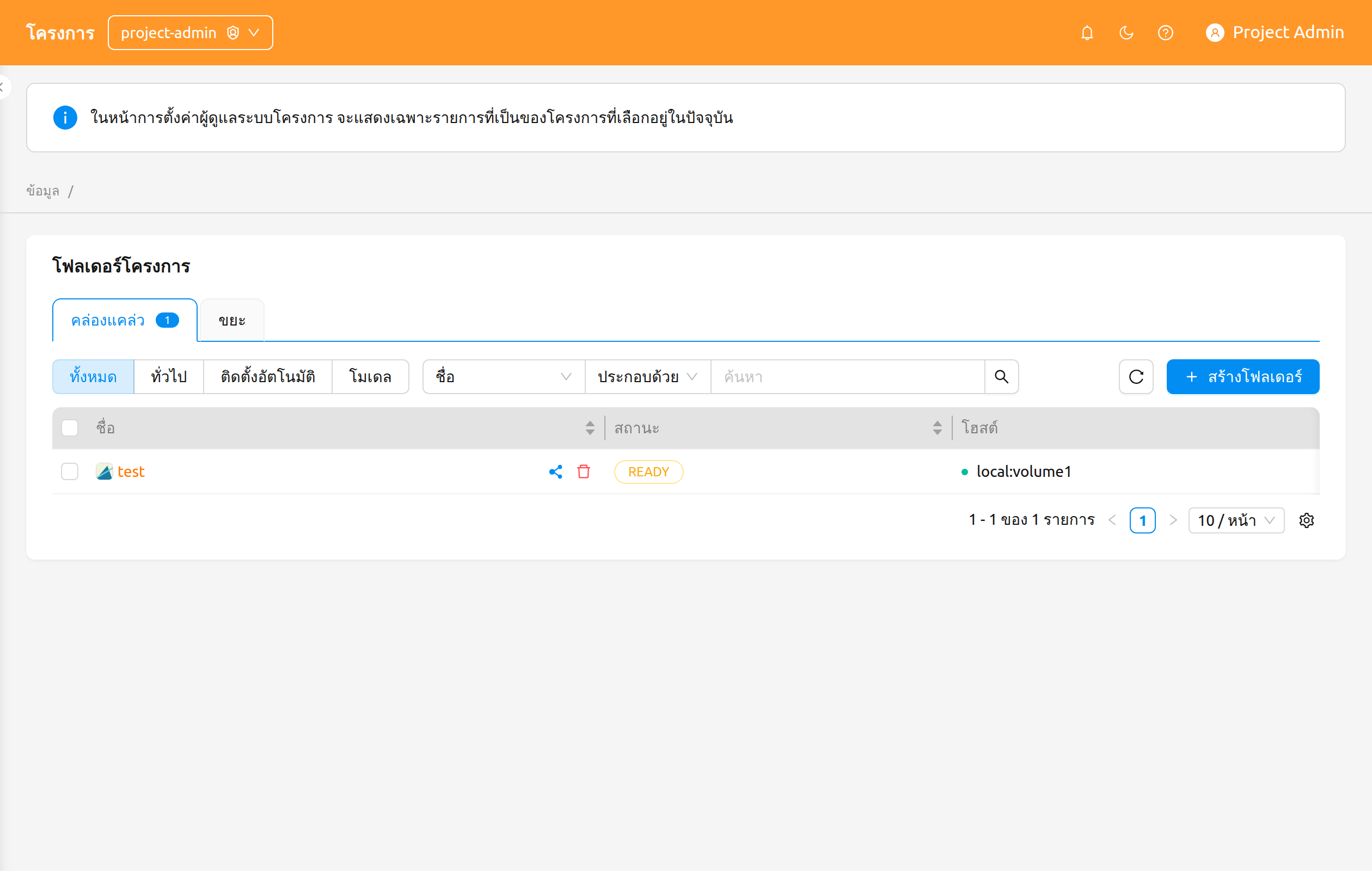
หน้านี้มีตัวควบคุมต่อไปนี้:
- แท็บ ใช้งานอยู่ / ลบแล้ว: สลับระหว่างโฟลเดอร์ที่ใช้งานอยู่และโฟลเดอร์ที่ถูกลบแบบนุ่ม
- ตัวกรองโหมด: กรองตามโหมดการใช้งานของโฟลเดอร์ — ทั้งหมด, ทั่วไป, ข้อมูล, เมาท์อัตโนมัติ, โมเดล
- ตัวกรองคุณสมบัติ: กรองรายการโดยใช้ตัวกรองคุณสมบัติโฟลเดอร์จัดเก็บมาตรฐาน
การสร้างโฟลเดอร์#
ในการสร้างโฟลเดอร์ใหม่จากหน้านี้:
- คลิกปุ่ม สร้างโฟลเดอร์ ที่มุมขวาบนของหน้า
- กรอกข้อมูลโฟลเดอร์ในโมดอลการสร้าง
- คลิก ตกลง เพื่อสร้างโฟลเดอร์
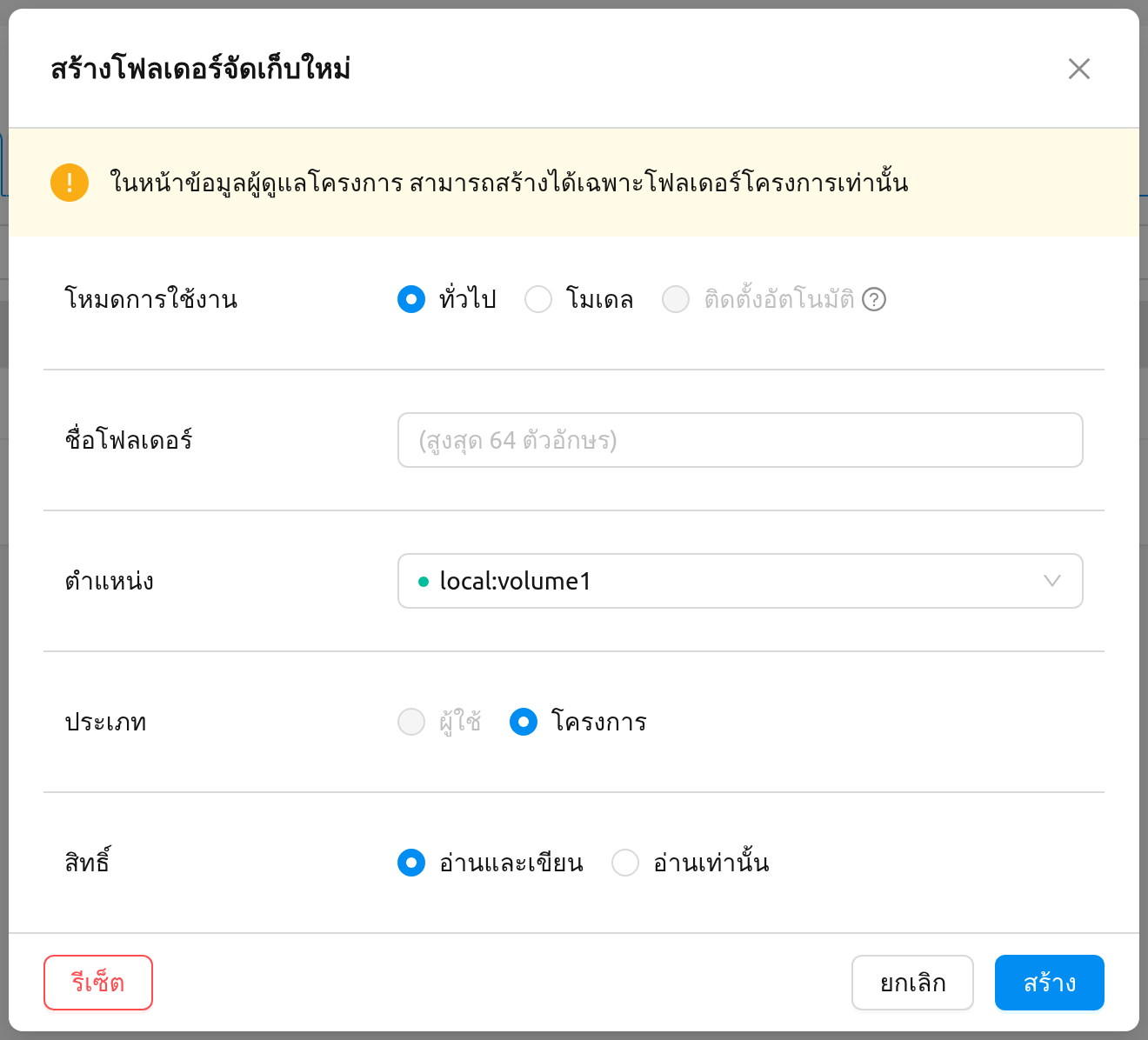
จากหน้าข้อมูลของผู้ดูแลโปรเจกต์ สามารถสร้างได้เฉพาะโฟลเดอร์ที่โปรเจกต์เป็นเจ้าของเท่านั้น โมดอลการสร้างจะแสดงข้อความต่อไปนี้เพื่อระบุสิ่งนี้อย่างชัดเจน:
ในหน้าข้อมูลผู้ดูแลโครงการ สามารถสร้างได้เฉพาะโฟลเดอร์โครงการเท่านั้น
สำหรับรายละเอียดเกี่ยวกับโหมดการใช้งานโฟลเดอร์, สิทธิ์ และโควต้า ดูที่บทโฟลเดอร์จัดเก็บ
การคืนค่าหรือลบโฟลเดอร์อย่างถาวร#
สลับไปยังแท็บ ลบแล้ว เพื่อดูโฟลเดอร์ที่ถูกลบแบบนุ่ม การดำเนินการสองอย่างพร้อมใช้งานในแต่ละแถว:
- คืนค่า: ย้ายโฟลเดอร์กลับไปยังแท็บใช้งานอยู่
- ลบถาวร: ล้างโฟลเดอร์อย่างถาวร การดำเนินการนี้ไม่สามารถยกเลิกได้ และต้องการให้คุณพิมพ์ชื่อโฟลเดอร์เพื่อยืนยัน
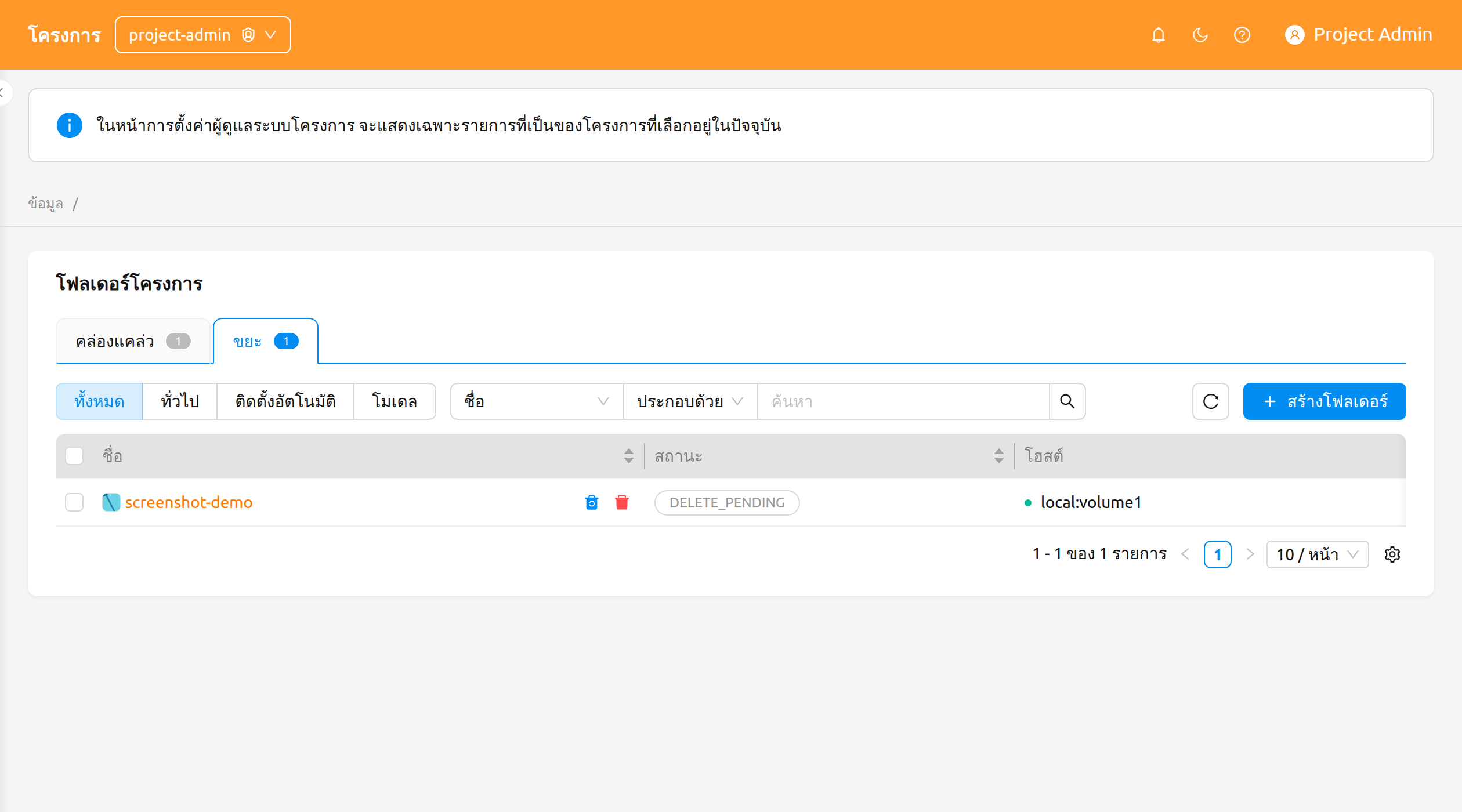
การลบโฟลเดอร์จัดเก็บอย่างถาวรจะลบเนื้อหาทั้งหมดและไม่สามารถยกเลิกได้ โมดอลยืนยันต้องการให้คุณพิมพ์ชื่อโฟลเดอร์ก่อนที่ปุ่มลบจะใช้งานได้