

시작 페이지#
시작 페이지에서는 자주 사용하는 WebUI 기능에 액션 카드를 통해 빠르게 접근할 수 있습니다. 각 카드는 스토리지 폴더 생성, 세션 실행, 모델 서비스 시작, 외부 URL에서 프로젝트 가져오기 등 주요 워크플로를 나타냅니다.
공지사항 배너#
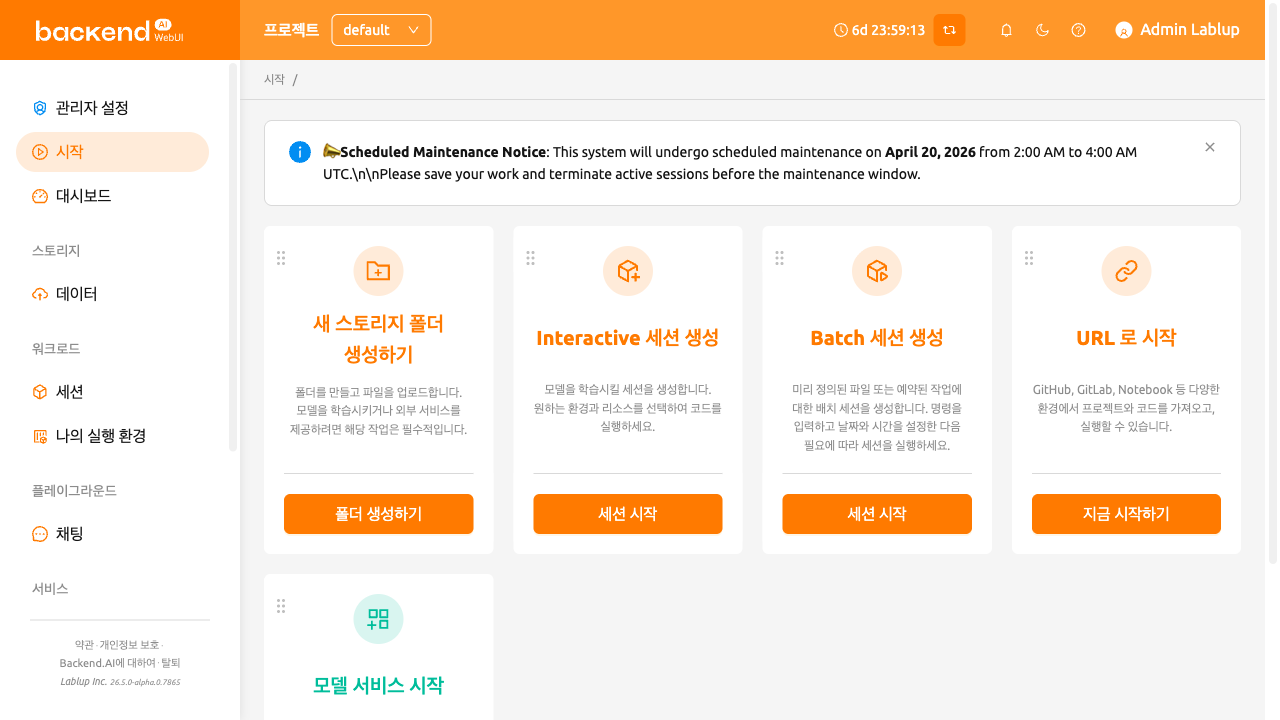
시스템 관리자가 공지사항을 게시한 경우, 시작 페이지 상단에 배너가 표시됩니다. 공지사항은 Markdown 형식을 지원하며, 시스템 유지보수, 업데이트, 사용 가이드라인 등 중요한 안내를 포함할 수 있습니다. 닫기 아이콘을 클릭하여 배너를 닫을 수 있습니다.
액션 카드#
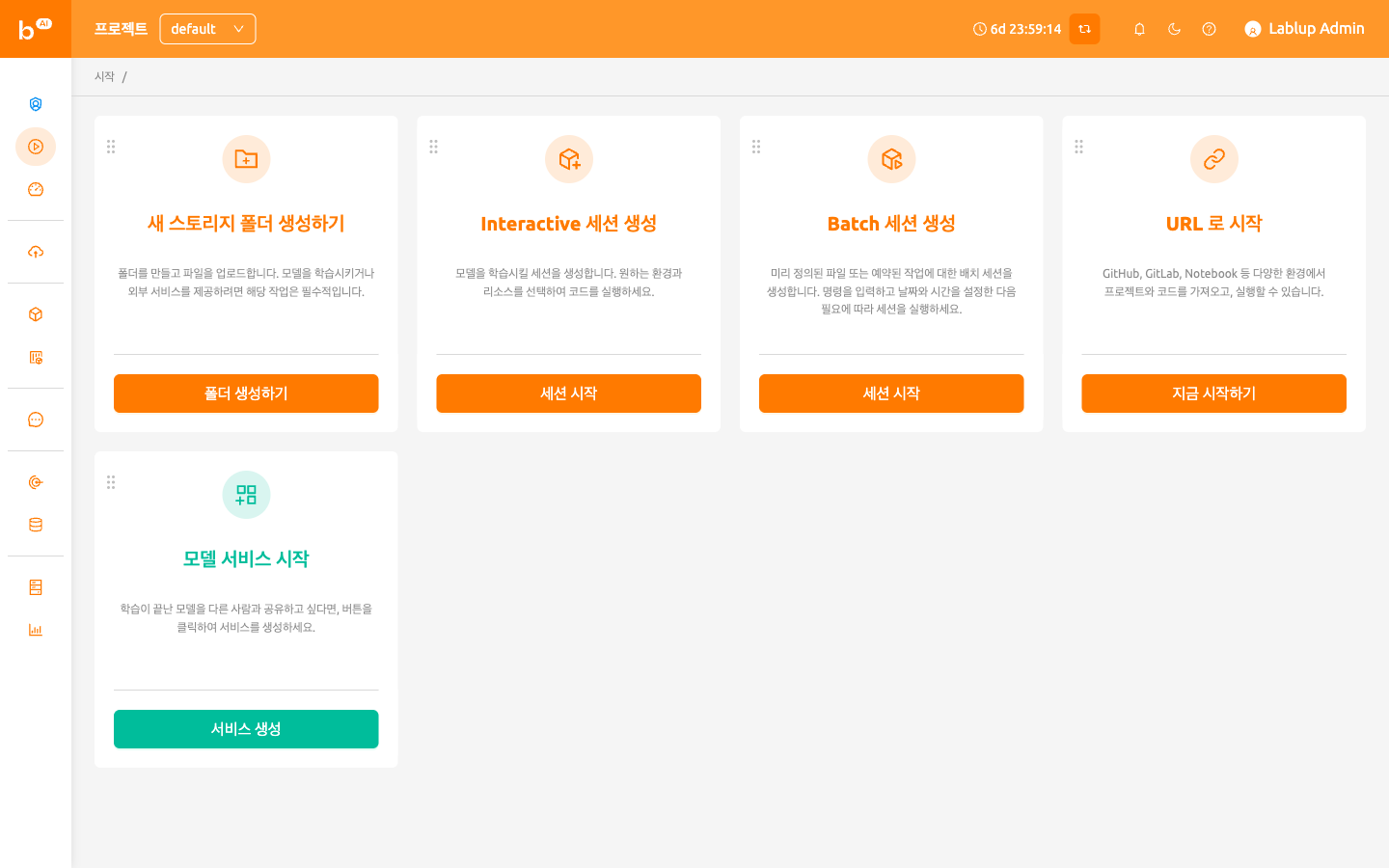
시작 페이지에는 기본적으로 다음 액션 카드가 표시됩니다:
- 새 스토리지 폴더 생성하기: 스토리지 폴더를 생성하고 파일을 업로드합니다. 모델을 학습시키거나 외부 서비스를 제공하기 위한 필수적인 첫 단계입니다. 버튼을 클릭하면 폴더 생성 대화상자가 열립니다.
- Interactive 세션 생성: 모델을 학습시킬 세션을 생성합니다. 원하는 환경과 리소스를 선택하여 코드를 실행할 수 있습니다.
- Batch 세션 생성: 미리 정의된 파일 또는 예약된 작업을 위한 배치 세션을 생성합니다. 명령을 입력하고 날짜와 시간을 설정한 다음 필요에 따라 세션을 실행합니다.
- 모델 서비스 시작: 학습이 끝난 모델을 다른 사람과 공유하기 위해 모델 서비스 엔드포인트를 생성합니다.
- URL 로 시작: GitHub, GitLab, Jupyter Notebook 등 다양한 환경에서 URL을 통해 프로젝트와 코드를 가져올 수 있습니다.
서버 설치 및 설정 환경에 따라, 모델 서비스 카드 등 일부 카드가 비활성화되어 있을 수 있습니다. 해당 기능의 사용을 원하시는 경우, 시스템 관리자에게 문의하십시오.
URL 로 시작#
URL 로 시작 카드를 사용하면 외부 소스에서 프로젝트를 가져와 바로 실행할 수 있습니다. 카드를 클릭하면 세 개의 탭이 있는 대화상자가 열립니다.
노트북 가져오기#
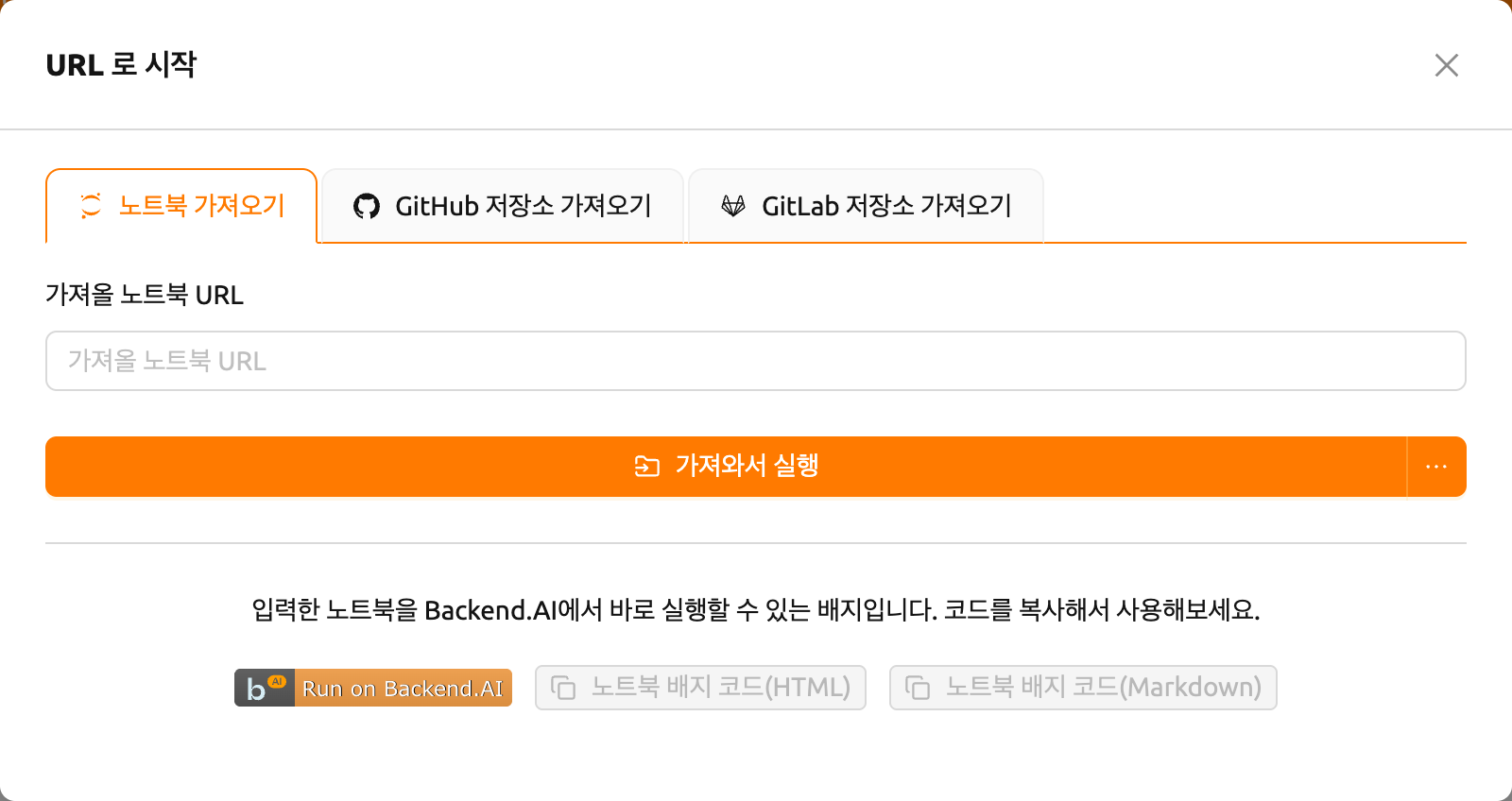
가져올 노트북 URL 필드에 Jupyter Notebook URL(
.ipynb으로 끝나는)을 입력합니다가져와서 실행 버튼을 클릭하면 자동으로 세션이 생성되고 Jupyter에서 노트북이 열립니다
버튼 옆의 드롭다운 화살표를 클릭하고 설정 후 실행을 선택하면 실행 전에 세션 환경을 사용자화할 수 있습니다.
노트북은 연산 세션 내부에서 다운로드되므로(부트스트랩 스크립트가 curl -O <url>을
실행합니다), 입력한 URL은 연산 세션에서 접근할 수 있어야 합니다. localhost나
127.0.0.1 같은 로컬 주소는 사용자의 컴퓨터가 아니라 세션 컨테이너 자신을 가리키므로
동작하지 않습니다. 연산 세션에서 접근 가능한 URL을 입력하세요.
팝업 차단기를 해제해야 실행 중인 노트북 창을 바로 확인할 수 있습니다. 또한, 세션을 실행할 자원이 충분하지 않은 경우 가져온 노트북이 실행되지 않습니다.
탭 하단에서 "Run on Backend.AI" 뱃지 코드를 생성할 수 있습니다. HTML 또는 Markdown 뱃지 코드를 복사하여 프로젝트 문서에 바로 실행 링크를 삽입할 수 있습니다.
뱃지 코드를 생성하기 전에 로그인되어 있어야 합니다. 그렇지 않으면 먼저 로그인한 후 다시 시도해 주십시오.
GitHub 저장소 가져오기#
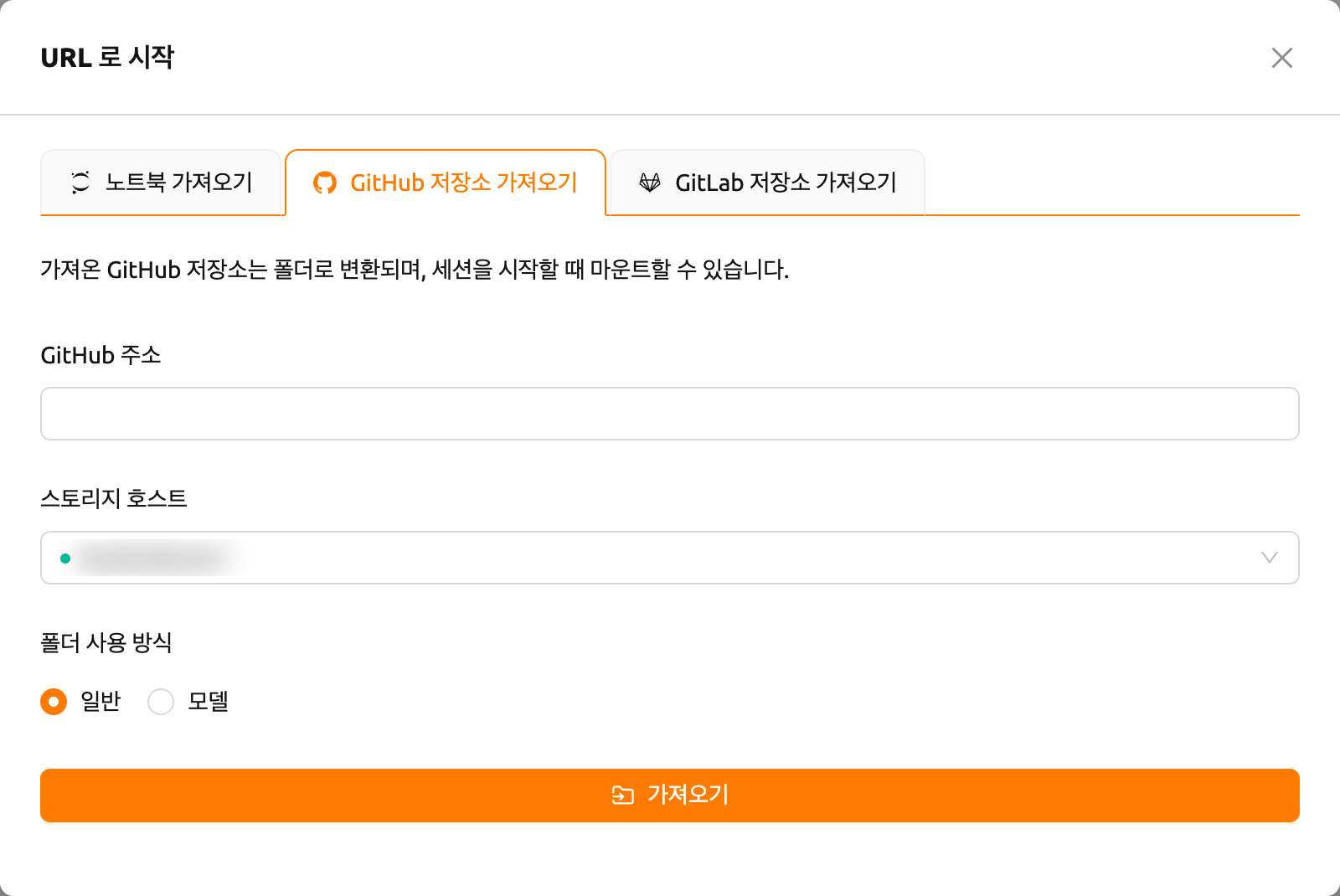
- GitHub 주소 필드에 유효한 GitHub 저장소 URL을 입력합니다
- 저장소가 저장될 스토리지 호스트를 선택합니다
- 필요한 경우 폴더 사용 방식(일반 또는 모델)을 설정합니다
- 가져오기 버튼을 클릭하여 저장소를 새 스토리지 폴더로 복제합니다
가져온 저장소는 스토리지 폴더로 변환되며, 세션 시작 시 마운트할 수 있습니다.
GitLab 저장소 가져오기#
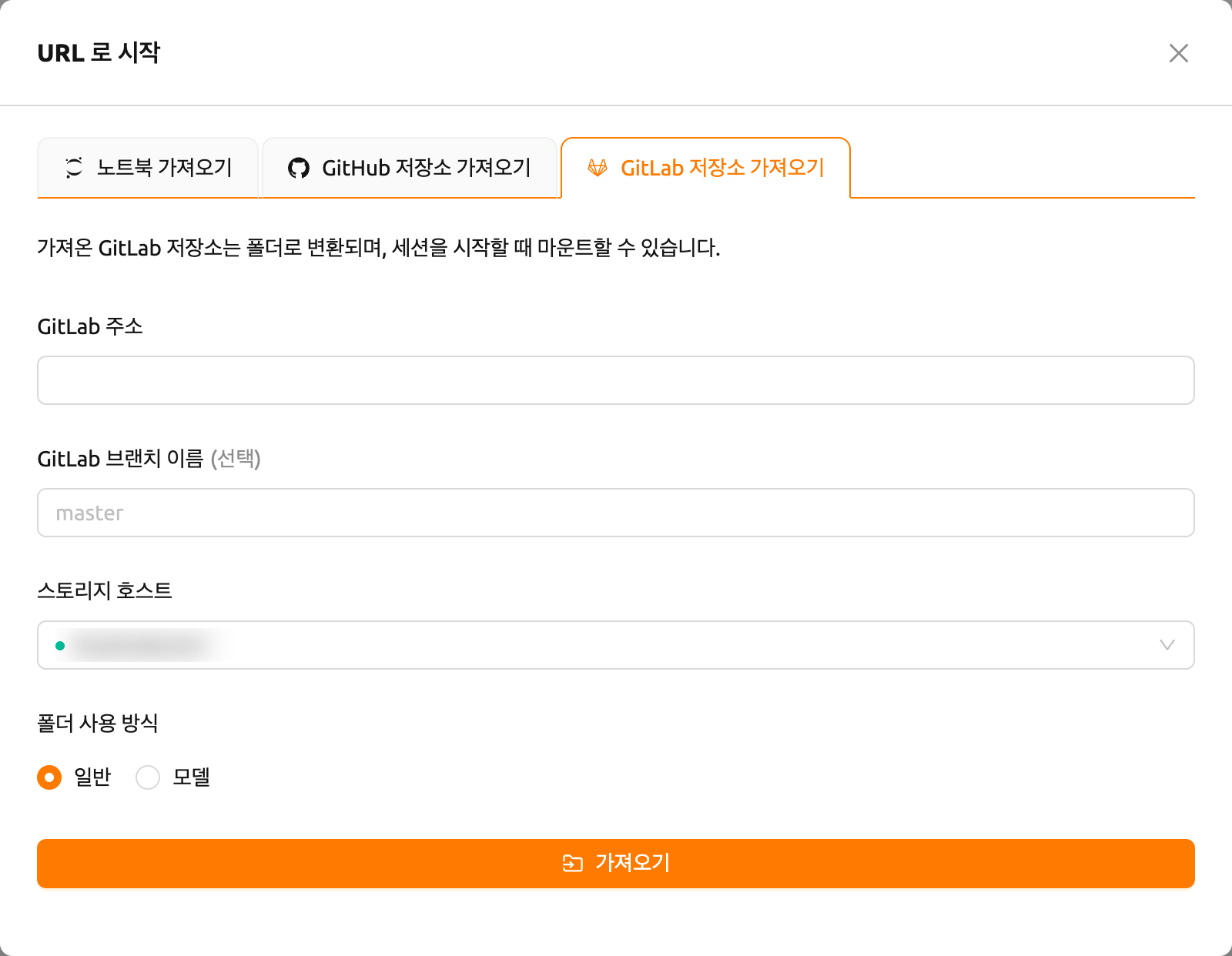
- GitLab 주소 필드에 유효한 GitLab 저장소 URL을 입력합니다
- 필요한 경우 GitLab 브랜치 이름을 지정합니다 (기본값:
master) - 저장소가 저장될 스토리지 호스트를 선택합니다
- 필요한 경우 폴더 사용 방식(일반 또는 모델)을 설정합니다
- 가져오기 버튼을 클릭하여 저장소를 새 스토리지 폴더로 복제합니다
카드 레이아웃 사용자화#
시작 페이지의 액션 카드는 드래그 앤 드롭으로 재배치할 수 있습니다. 각 카드의 좌측 상단에 있는 드래그 핸들을 잡고 원하는 위치로 이동할 수 있습니다.
사용자화된 카드 배치는 자동으로 저장되어 브라우저 세션 간에 유지됩니다. 레이아웃은 사용자별로 저장되므로, 각 사용자가 자신만의 배치를 설정할 수 있습니다.