

セッションページ#
Backend.AIにおけるセッションは、ユーザーが割り当てられたリソースを使用してコードを実行したり、モデルをトレーニングしたり、データ分析を行ったりできる、隔離されたコンピュート環境を意味します。
各セッションは、ランタイムイメージ、リソースサイズ、環境設定など、ユーザーが定義した構成に基づいて作成されます。
セッションが開始されると、インタラクティブアプリケーション、ターミナル、ログにアクセスでき、ワークロードを効率的に管理・監視できます。
リソースサマリーパネル#
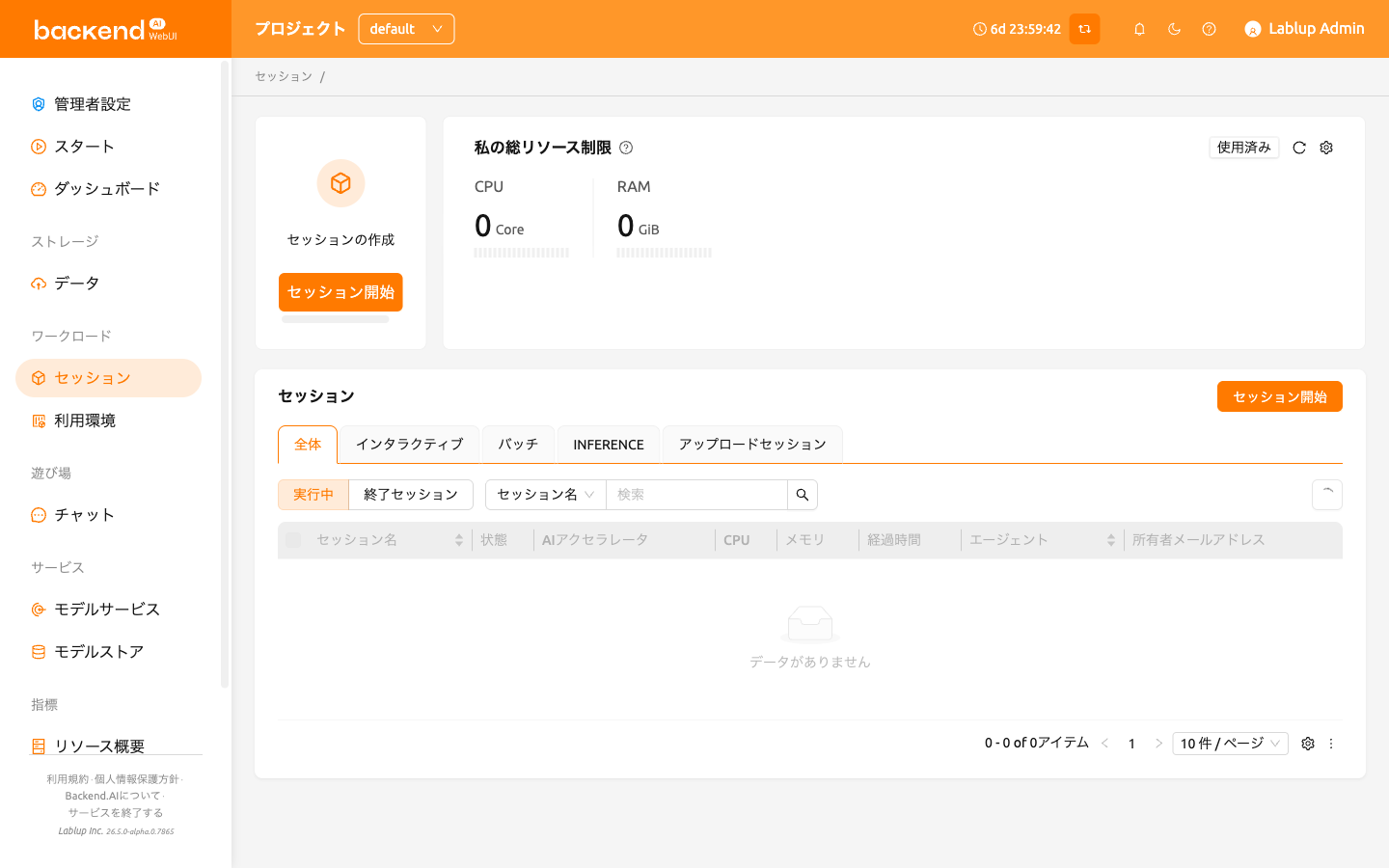
「セッション」ページの上部には、CPU、RAM、AIアクセラレータなどのコンピューティングリソースを表示するパネルがあります。 必要な情報に応じて、私の総リソース使用量、リソースグループの私のリソース、リソースグループの総リソースなど、さまざまなパネルビューを選択できます。表示するパネルを変更するには、パネルヘッダーの設定(歯車)アイコンをクリックし、パネル設定からビューを選択してください。
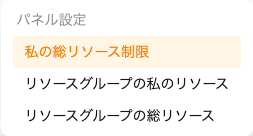
私の総リソース使用量パネルには、すべてのプロジェクトで現在使用しているリソースが表示されます。 各リソースに適用される制限を確認するには、数値の下のステータスバーにマウスを合わせてください。複数の制限(ドメイン、プロジェクト、キーペアなど)が適用されている場合は、最も厳しい制限が適用されます。
リソースパネルとその指標に関する詳細については、ダッシュボードページを参照してください。
セッション一覧#
個人の「セッション」ページには、自分自身のアクティブおよび完了したコンピュートセッションのみが表示されます。
全体、インタラクティブ、バッチ、INFERENCE、またはアップロードセッションのタイプ別にセッションをフィルタリングでき、
実行中タブと終了セッションタブを切り替えてセッションを管理できます。
個人の「セッション」ページには、トップバーのプロジェクトセレクターで選択したプロジェクトのセッションのみが表示され、アドレスは
/project/<プロジェクト名>/session の形式になります。このページは、ロールに関わらず常に自分自身のセッションのみを表示します。
プロジェクト内のすべてのユーザーのセッションを表示・管理するには、サイドバーの管理者設定にある
セッションページを使用してください。
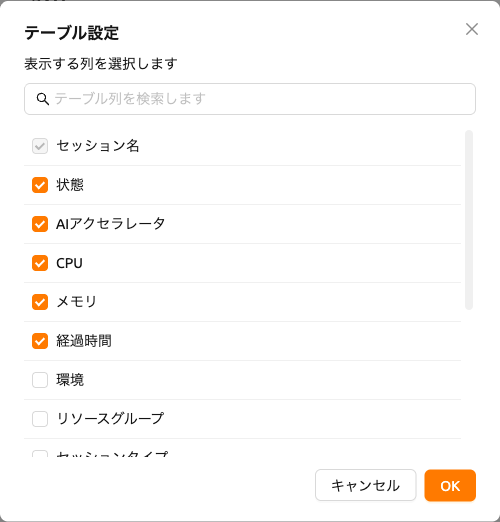
デフォルトでは、セッション名、ステータス、割り当てられたリソース(AIアクセラレータ、CPU、メモリ)、経過時間を確認できます。 テーブル右下の「設定」ボタンをクリックすると、追加のカラムを表示したり、特定のカラムを非表示にしたりして、ビューをカスタマイズできます。 また、カラム設定ダイアログ内でカラムをドラッグして、テーブルに表示される順序を変更することもできます。
セッション詳細パネルから各セッションの詳細なスケジューリング履歴を確認できます。これにより、スケジューリングの決定、遅延、失敗の原因を把握できます。詳細については、セッションスケジューリング履歴を参照してください。
セッションランチャーのローンチボタンは、既定で 1 つのセッションを作成します。
同一の設定で複数のセッションを一度に起動するには、ローンチボタンの隣にある
その他(...)アイコンをクリックしてドロップダウンメニューを開き、複数セッションを起動
を選択します。詳細は確認と起動セクションを参照してください。
セッション一覧ツールバーのダウンロードボタンを使用して、セッション一覧をCSVファイルとしてエクスポートできます。 個人の「セッション」ページからのCSVエクスポートには、自分自身のセッションのみが含まれます。