

หน้าเริ่มต้น#
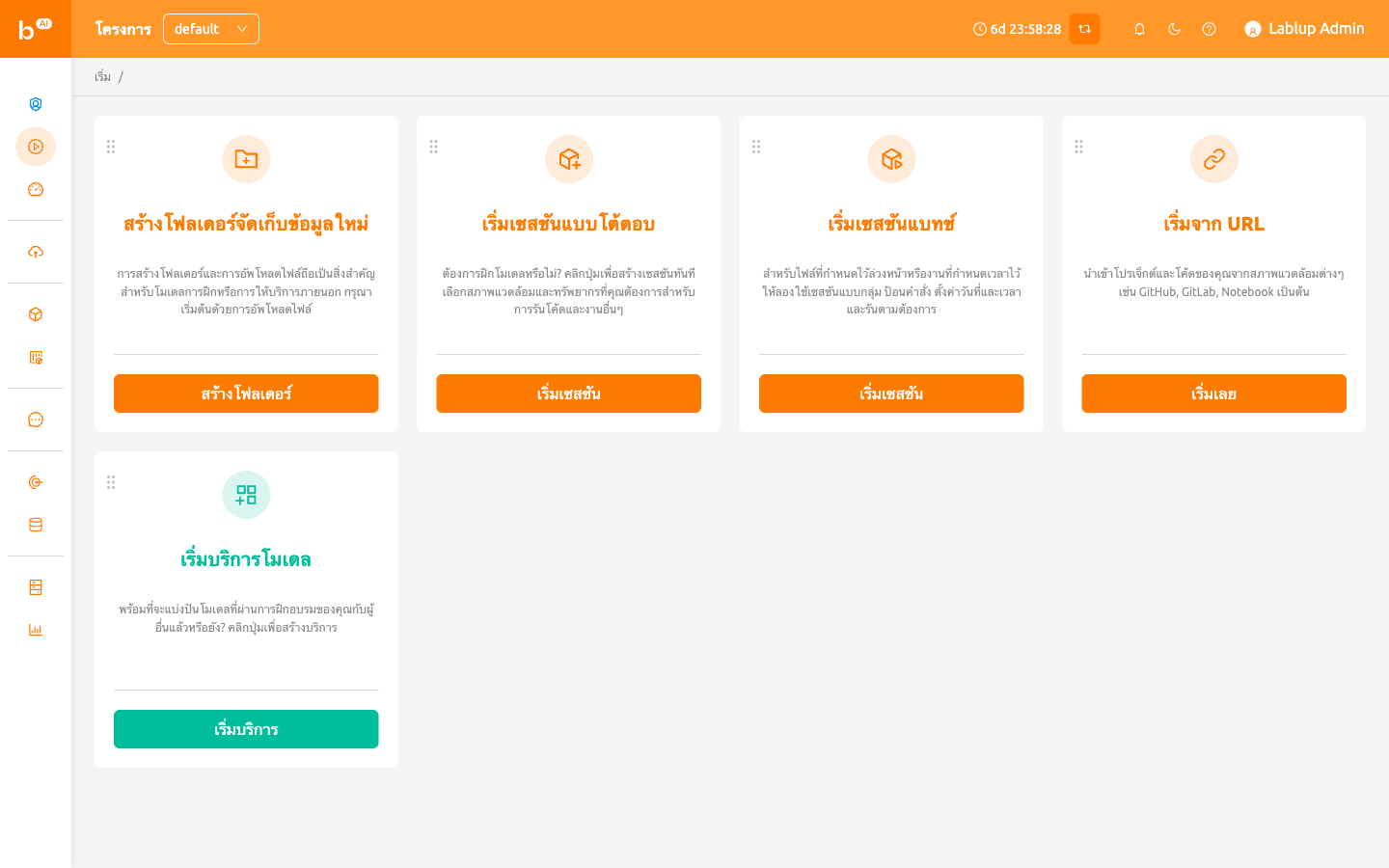
หน้าเริ่มต้นช่วยให้คุณเข้าถึงฟีเจอร์ที่ใช้บ่อยของ WebUI ได้อย่างรวดเร็ว ผ่านการ์ดการดำเนินการ แต่ละการ์ดแสดงถึงขั้นตอนการทำงานหลัก เช่น การสร้างโฟลเดอร์จัดเก็บ การเปิดเซสชัน การปรับใช้โมเดล หรือการนำเข้า โปรเจกต์จาก URL ภายนอก
แบนเนอร์ประกาศ#
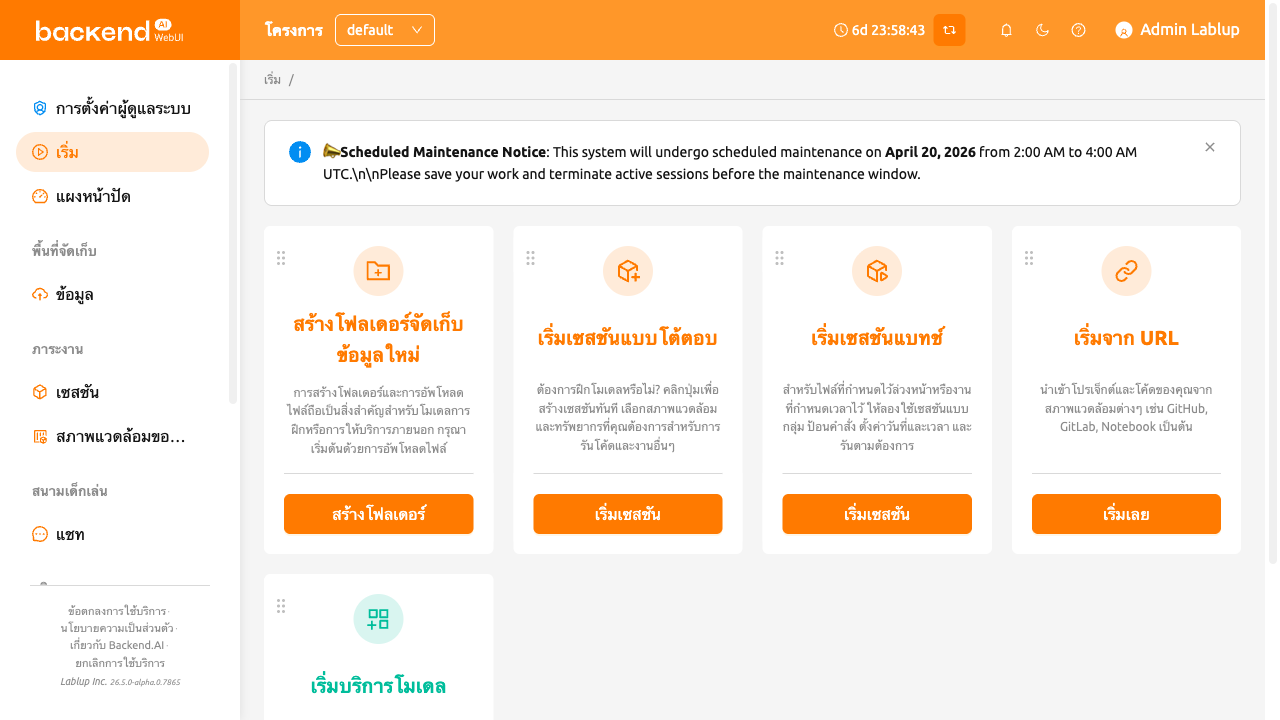
หากผู้ดูแลระบบได้เผยแพร่ประกาศ จะมีแบนเนอร์แสดงที่ด้านบนของหน้าเริ่มต้น ประกาศรองรับรูปแบบ Markdown และอาจมีการแจ้งเตือนที่สำคัญเกี่ยวกับ การบำรุงรักษาระบบ การอัปเดต หรือแนวทางการใช้งาน คุณสามารถปิดแบนเนอร์ได้ โดยคลิกไอคอนปิด
การ์ดการดำเนินการ#
หน้าเริ่มต้นแสดงการ์ดการดำเนินการต่อไปนี้ตามค่าเริ่มต้น:
- สร้างโฟลเดอร์จัดเก็บข้อมูลใหม่: สร้างโฟลเดอร์จัดเก็บและอัปโหลดไฟล์ นี่เป็นขั้นตอนแรกที่จำเป็นสำหรับการฝึกโมเดลหรือการให้บริการภายนอก การคลิกปุ่มจะเปิดกล่องโต้ตอบการสร้างโฟลเดอร์
- เริ่มเซสชันแบบโต้ตอบ: สร้างเซสชันเพื่อฝึกโมเดล เลือกสภาพแวดล้อมและ ทรัพยากรที่ต้องการสำหรับการรันโค้ด
- เริ่มเซสชันแบทช์: สร้างเซสชันแบทช์สำหรับไฟล์ที่กำหนดไว้ล่วงหน้า หรืองานที่กำหนดเวลาไว้ ป้อนคำสั่ง ตั้งค่าวันที่และเวลา และรันตามต้องการ
- เริ่มการปรับใช้: สร้างการปรับใช้เพื่อแชร์โมเดลที่ผ่านการฝึกอบรม กับผู้อื่น
- เริ่มจาก URL: นำเข้าโปรเจกต์และโค้ดจากสภาพแวดล้อมต่างๆ เช่น GitHub, GitLab หรือ Jupyter Notebook ผ่าน URL
ขึ้นอยู่กับการตั้งค่าเซิร์ฟเวอร์ การ์ดบางส่วน เช่น การ์ดการปรับใช้ อาจไม่ สามารถใช้งานได้ หากคุณต้องการใช้ฟีเจอร์เหล่านี้ กรุณาติดต่อผู้ดูแลระบบ
เริ่มจาก URL#
การ์ด เริ่มจาก URL ช่วยให้คุณนำเข้าและรันโปรเจกต์จากแหล่งภายนอก ได้โดยตรง การคลิกการ์ดจะเปิดกล่องโต้ตอบที่มีแท็บสำหรับแต่ละแหล่งนำเข้า ได้แก่ นำเข้าโน้ตบุ๊ก, นำเข้าพื้นที่เก็บข้อมูล GitHub และ นำเข้าพื้นที่เก็บข้อมูล GitLab เมื่อเปิดใช้งานการนำเข้าจาก Hugging Face ซึ่งเป็นฟีเจอร์ทดลอง จะมีแท็บ นำเข้าโมเดล Hugging Face เพิ่มขึ้นมา
นำเข้าโน้ตบุ๊ก#
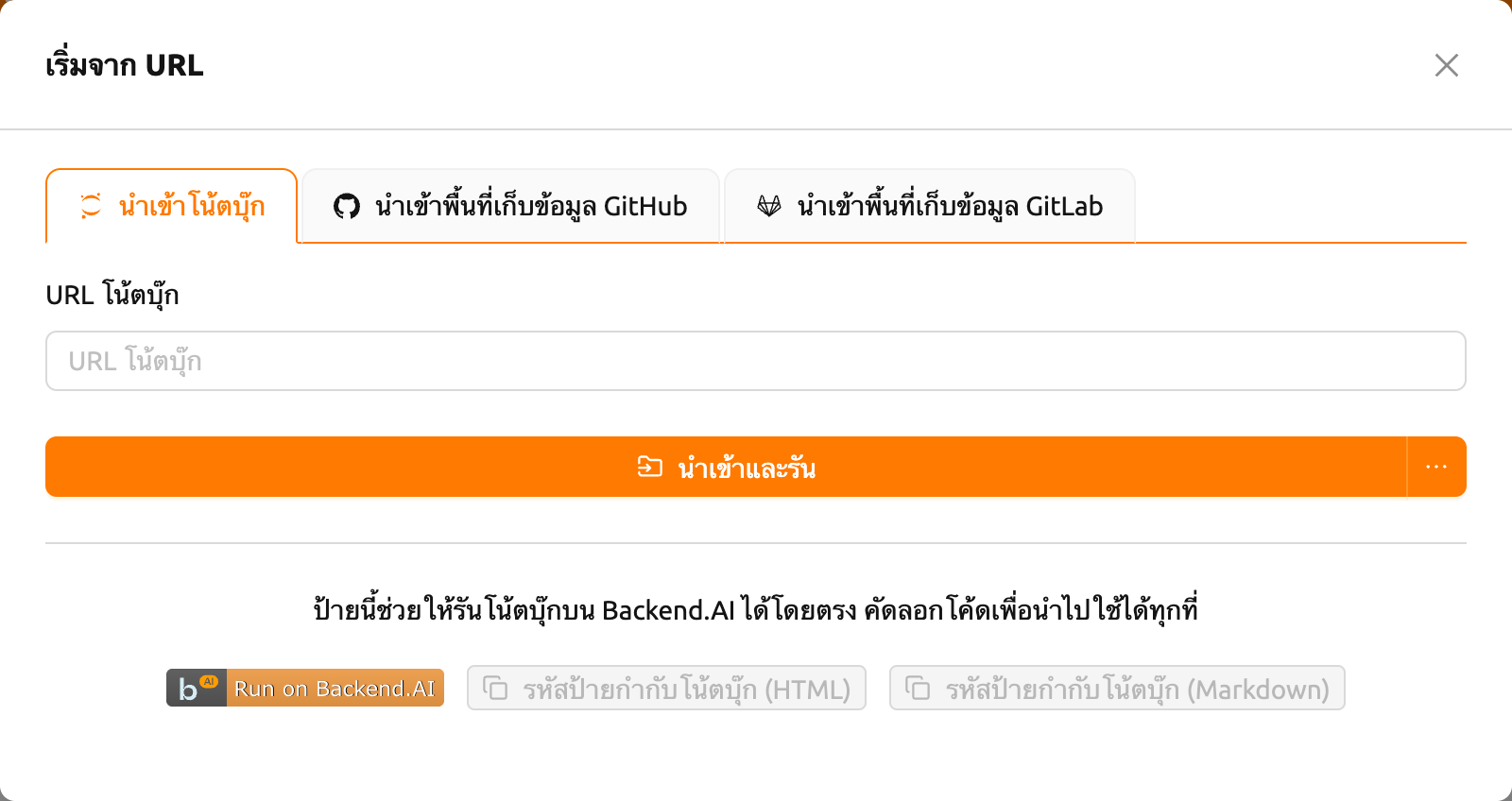
ป้อน URL ของ Jupyter Notebook (ต้องลงท้ายด้วย
.ipynb) ในฟิลด์ URL โน้ตบุ๊กคลิก นำเข้าและรัน เพื่อสร้างเซสชันอัตโนมัติและเปิดโน้ตบุ๊กใน Jupyter
คุณยังสามารถคลิกลูกศรดรอปดาวน์ข้างปุ่มและเลือก เริ่มด้วยตัวเลือก เพื่อปรับแต่งสภาพแวดล้อมเซสชันก่อนเริ่มต้น
โน้ตบุ๊กจะถูกดาวน์โหลดจากภายในเซสชันการคำนวณ (สคริปต์บูตสแตรปจะรันคำสั่ง
curl -O <url>) ดังนั้น URL ที่ป้อนต้องเข้าถึงได้จากเซสชันการคำนวณ ที่อยู่ภายในเครื่อง
เช่น localhost หรือ 127.0.0.1 จะชี้ไปยังคอนเทนเนอร์ของเซสชันเอง ไม่ใช่เครื่องของคุณ
จึงใช้งานไม่ได้ กรุณาป้อน URL ที่เข้าถึงได้จากเซสชันการคำนวณ
ปิดตัวบล็อกป๊อปอัพของเบราว์เซอร์เพื่อให้หน้าต่างโน้ตบุ๊กที่กำลังทำงานเปิดขึ้น โดยอัตโนมัติ หากไม่มีทรัพยากรเพียงพอในการเริ่มเซสชัน โน้ตบุ๊กที่นำเข้าจะไม่ทำงาน
ที่ด้านล่างของแท็บ คุณสามารถสร้างโค้ดป้าย "Run on Backend.AI" ได้ คัดลอก โค้ดป้าย HTML หรือ Markdown เพื่อฝังลิงก์เปิดใช้งานโดยตรงในเอกสารโปรเจกต์
คุณต้องเข้าสู่ระบบก่อนสร้างโค้ดป้าย มิฉะนั้น กรุณาเข้าสู่ระบบก่อนแล้วลองอีกครั้ง
นำเข้าพื้นที่เก็บข้อมูล GitHub#
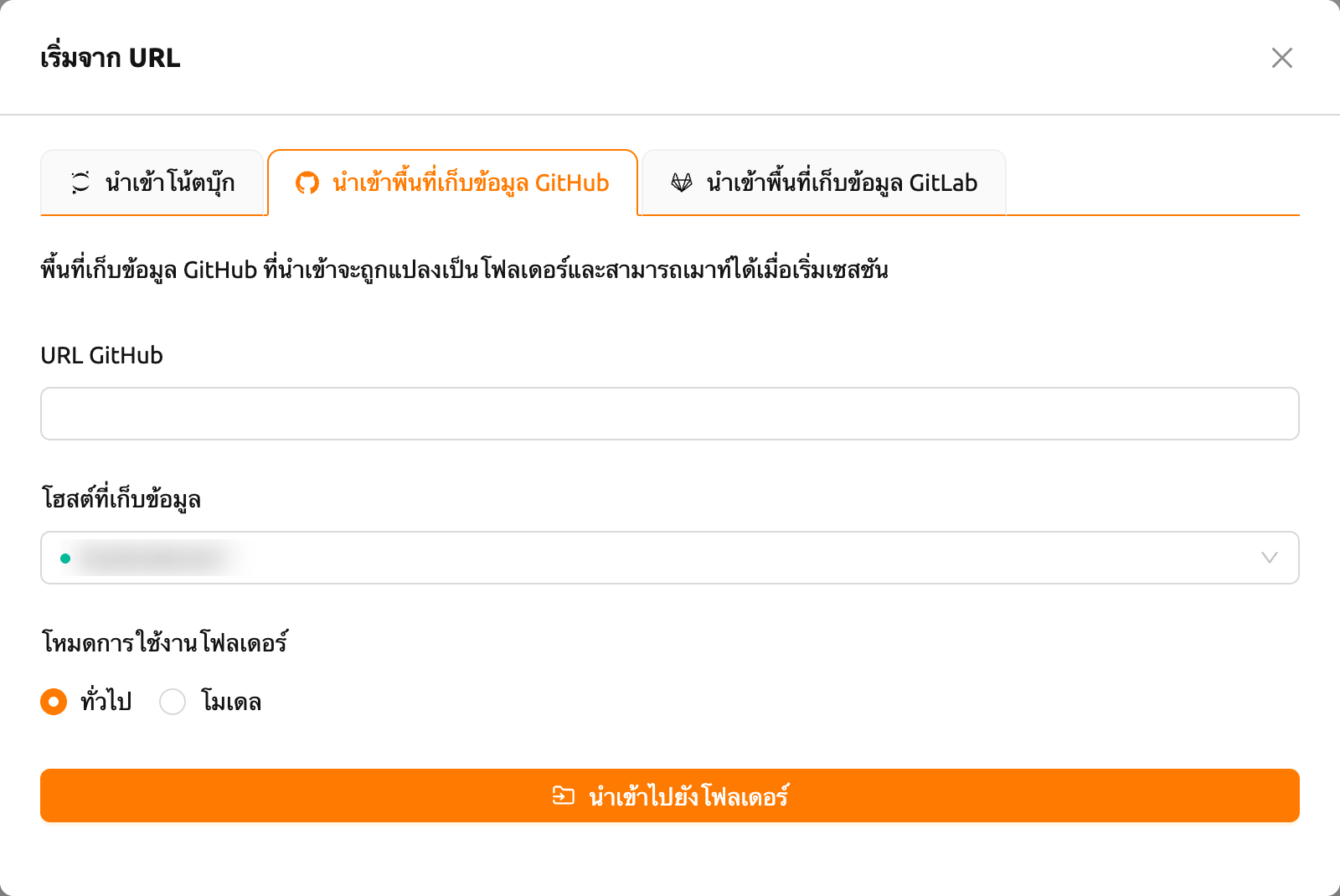
- ป้อน URL พื้นที่เก็บข้อมูล GitHub ที่ถูกต้องในฟิลด์ URL GitHub
- เลือก โฮสต์ที่เก็บข้อมูล ที่จะบันทึกพื้นที่เก็บข้อมูล
- ตั้งค่า โหมดการใช้งานโฟลเดอร์ (ทั่วไปหรือโมเดล) ตามต้องการ
- คลิก นำเข้าไปยังโฟลเดอร์ เพื่อโคลนพื้นที่เก็บข้อมูลไปยังโฟลเดอร์ จัดเก็บใหม่
พื้นที่เก็บข้อมูลที่นำเข้าจะถูกแปลงเป็นโฟลเดอร์จัดเก็บและสามารถเมาท์ได้ เมื่อเริ่มเซสชัน
นำเข้าพื้นที่เก็บข้อมูล GitLab#
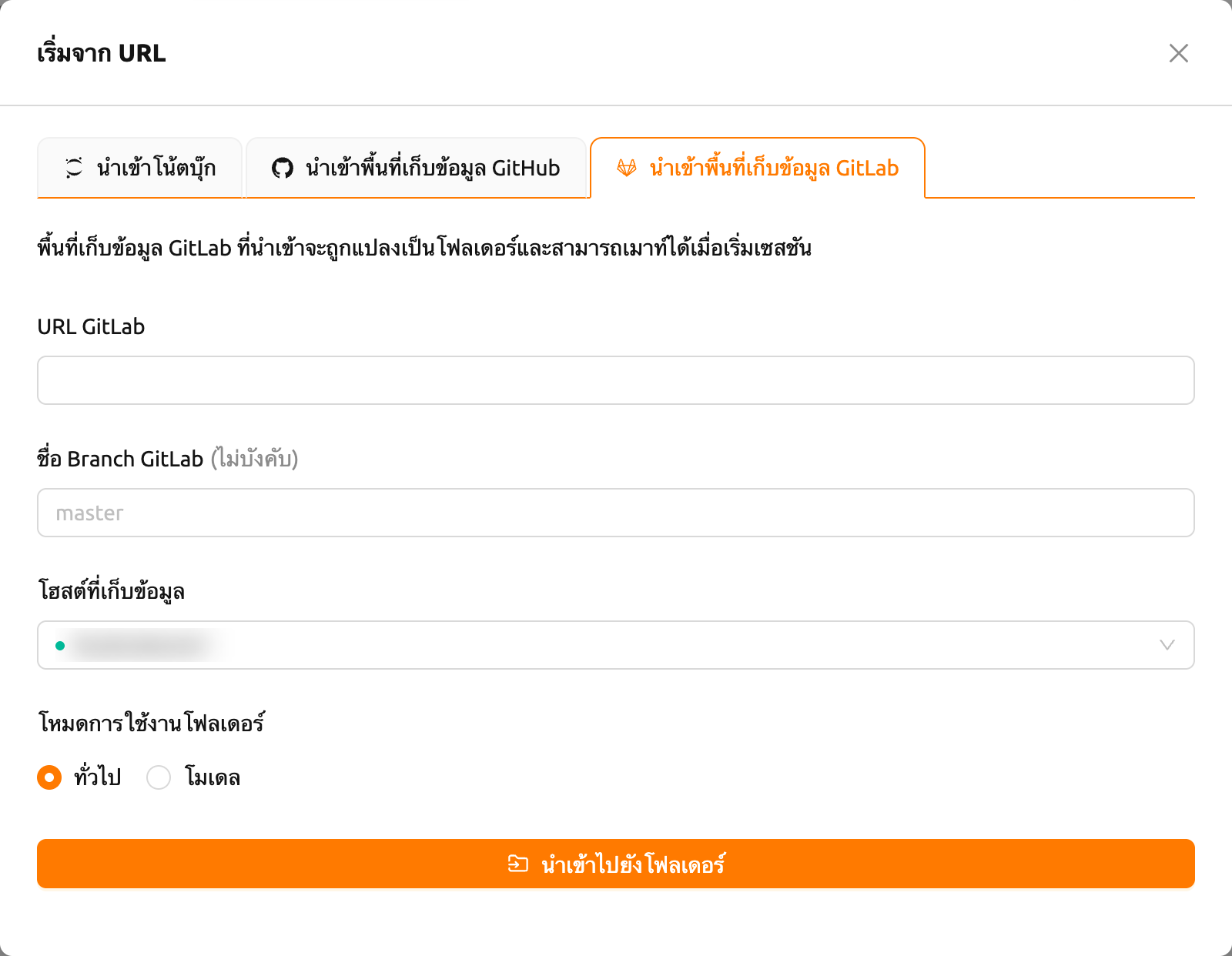
- ป้อน URL พื้นที่เก็บข้อมูล GitLab ที่ถูกต้องในฟิลด์ URL GitLab
- ระบุ ชื่อ Branch GitLab ตามต้องการ (ค่าเริ่มต้น:
master) - เลือก โฮสต์ที่เก็บข้อมูล ที่จะบันทึกพื้นที่เก็บข้อมูล
- ตั้งค่า โหมดการใช้งานโฟลเดอร์ (ทั่วไปหรือโมเดล) ตามต้องการ
- คลิก นำเข้าไปยังโฟลเดอร์ เพื่อโคลนพื้นที่เก็บข้อมูลไปยังโฟลเดอร์ จัดเก็บใหม่
นำเข้าโมเดล Hugging Face#
แท็บ นำเข้าโมเดล Hugging Face ใช้ดาวน์โหลดโมเดลจาก Hugging Face ไปยังโฟลเดอร์โมเดลของคุณ เพื่อให้คุณสามารถเมาท์โมเดลนั้นในเซสชันการคำนวณ หรือให้บริการเป็นการปรับใช้ในภายหลัง
แท็บนี้จะถูกซ่อนไว้จนกว่าคุณจะเปิดใช้งาน นำเข้าจาก Hugging Face ในส่วน คุณสมบัติการทดลอง ของหน้า การตั้งค่าผู้ใช้ ฟีเจอร์ทดลองอาจเปลี่ยนแปลงหรือถูกลบออกในการอัปเดตในอนาคต
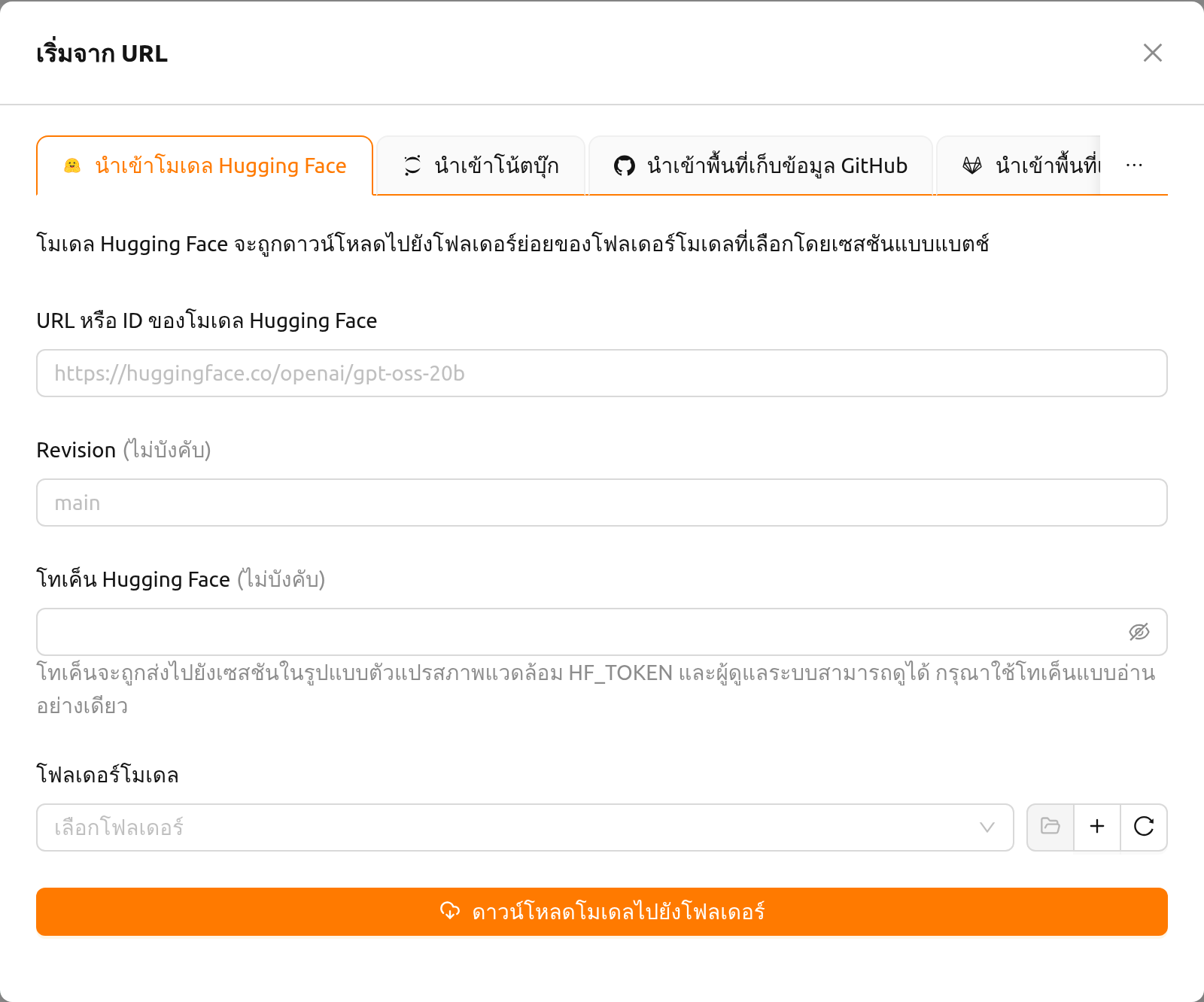
- ป้อนโมเดลในฟิลด์ URL หรือ ID ของโมเดล Hugging Face ระบบรองรับทั้ง URL
ของหน้าโมเดล เช่น
https://huggingface.co/openai/gpt-oss-20bและ ID ของโมเดล เช่นopenai/gpt-oss-20bที่อยู่ซึ่งชี้ไปยังชุดข้อมูล สเปซ หรือหน้าอื่นที่ไม่ใช่โมเดลจะไม่ได้รับการยอมรับ - ป้อน Revision ตามต้องการ ซึ่งคือ branch, tag หรือ commit ของพื้นที่เก็บข้อมูลโมเดลที่จะดาวน์โหลด หากเว้นว่างไว้ ระบบจะดาวน์โหลด revision เริ่มต้น และหากที่อยู่ที่ป้อนมี revision อยู่แล้ว ระบบจะใช้ revision นั้น
- ป้อน โทเค็น Hugging Face ตามต้องการ โมเดลที่จำกัดการเข้าถึง หรือเป็นแบบส่วนตัวจำเป็นต้องใช้โทเค็น
- เลือก โฟลเดอร์โมเดล ที่จะดาวน์โหลดไปยัง ตามข้อความช่วยเหลือใต้ฟิลด์ ระบบจะแสดงเฉพาะโฟลเดอร์โมเดลในโปรเจกต์ปัจจุบันที่คุณสามารถเมานต์ด้วยสิทธิ์เขียนได้ เนื่องจากเซสชันดาวน์โหลดต้องเขียนลงในโฟลเดอร์ โฟลเดอร์ที่เมานต์ได้เฉพาะแบบ อ่านอย่างเดียวจึงถูกยกเว้น ปุ่มข้างตัวเลือกใช้สำหรับเปิดโฟลเดอร์ที่เลือก สร้างโฟลเดอร์โมเดลใหม่ และรีเฟรชรายการ เมื่อสร้างโฟลเดอร์ใหม่ ให้ตั้งค่าสิทธิ์เมานต์เป็นอ่านและเขียน โฟลเดอร์ที่สร้างด้วยสิทธิ์เมานต์แบบ อ่านอย่างเดียวไม่สามารถใช้เป็นปลายทางการดาวน์โหลดได้ และระบบจะแสดงคำเตือนให้สร้างโฟลเดอร์ด้วยสิทธิ์เมานต์แบบอ่านและเขียนแทน
- คลิก ดาวน์โหลดโมเดลไปยังโฟลเดอร์
กล่องโต้ตอบจะปิดลงและ Backend.AI จะเริ่มเซสชันแบทช์เพื่อทำการดาวน์โหลด เนื่องจากการดาวน์โหลดทำงานอยู่ภายในเซสชันนั้น คุณจึงติดตามความคืบหน้าได้ ที่หน้าเซสชัน และโมเดลจะพร้อมใช้งานเมื่อเซสชันสิ้นสุดลงสำเร็จ หากเซสชันล้มเหลว การดาวน์โหลดจะไม่เสร็จสมบูรณ์และโมเดลจะไม่พร้อมใช้งาน
โมเดลจะถูกจัดเก็บในโฟลเดอร์ย่อยที่ตั้งชื่อตามโมเดลภายในโฟลเดอร์ที่คุณเลือก
ตัวอย่างเช่น openai/gpt-oss-20b จะถูกดาวน์โหลดไปยัง gpt-oss-20b/
ดังนั้นโฟลเดอร์โมเดลเดียวจึงเก็บได้หลายโมเดล
โทเค็นจะถูกส่งไปยังเซสชันดาวน์โหลดในรูปแบบตัวแปรสภาพแวดล้อม HF_TOKEN
และผู้ดูแลระบบสามารถดูได้ กรุณาใช้โทเค็นแบบอ่านอย่างเดียว
แท็บนี้ดาวน์โหลดไปยังโฟลเดอร์โมเดล จึงใช้งานได้เฉพาะเมื่อบัญชีของคุณ เปิดใช้งานฟีเจอร์การปรับใช้เท่านั้น โมเดลขนาดใหญ่ใช้เวลาดาวน์โหลดนาน และใช้พื้นที่จัดเก็บของโฟลเดอร์ปลายทาง
การปรับแต่งเลย์เอาท์การ์ด#
คุณสามารถจัดเรียงการ์ดการดำเนินการบนหน้าเริ่มต้นได้โดยการลากและวาง แต่ละการ์ดมีที่จับลากที่มุมซ้ายบนซึ่งคุณสามารถจับเพื่อย้ายการ์ดไปยัง ตำแหน่งอื่นได้
การจัดเรียงการ์ดที่ปรับแต่งแล้วจะถูกบันทึกอัตโนมัติและคงอยู่ระหว่าง เซสชันของเบราว์เซอร์ เลย์เอาท์จะถูกจัดเก็บตามผู้ใช้ ดังนั้นผู้ใช้แต่ละคน สามารถมีการจัดเรียงที่ต้องการของตนเองได้