

หน้าเซสชัน#
ใน Backend.AI เซสชัน หมายถึงสภาพแวดล้อมการประมวลผลแบบแยกส่วนที่ผู้ใช้สามารถรันโค้ด ฝึกโมเดล หรือวิเคราะห์ข้อมูลโดยใช้ทรัพยากรที่ได้รับการจัดสรร
แต่ละเซสชันถูกสร้างขึ้นตามการกำหนดค่าของผู้ใช้ เช่น อิมเมจรันไทม์ ขนาดทรัพยากร และการตั้งค่าสภาพแวดล้อม
เมื่อเซสชันเริ่มต้นแล้ว ผู้ใช้สามารถเข้าถึงแอปพลิเคชันแบบโต้ตอบ เทอร์มินัล และล็อก เพื่อจัดการและตรวจสอบเวิร์กโหลดได้อย่างมีประสิทธิภาพ
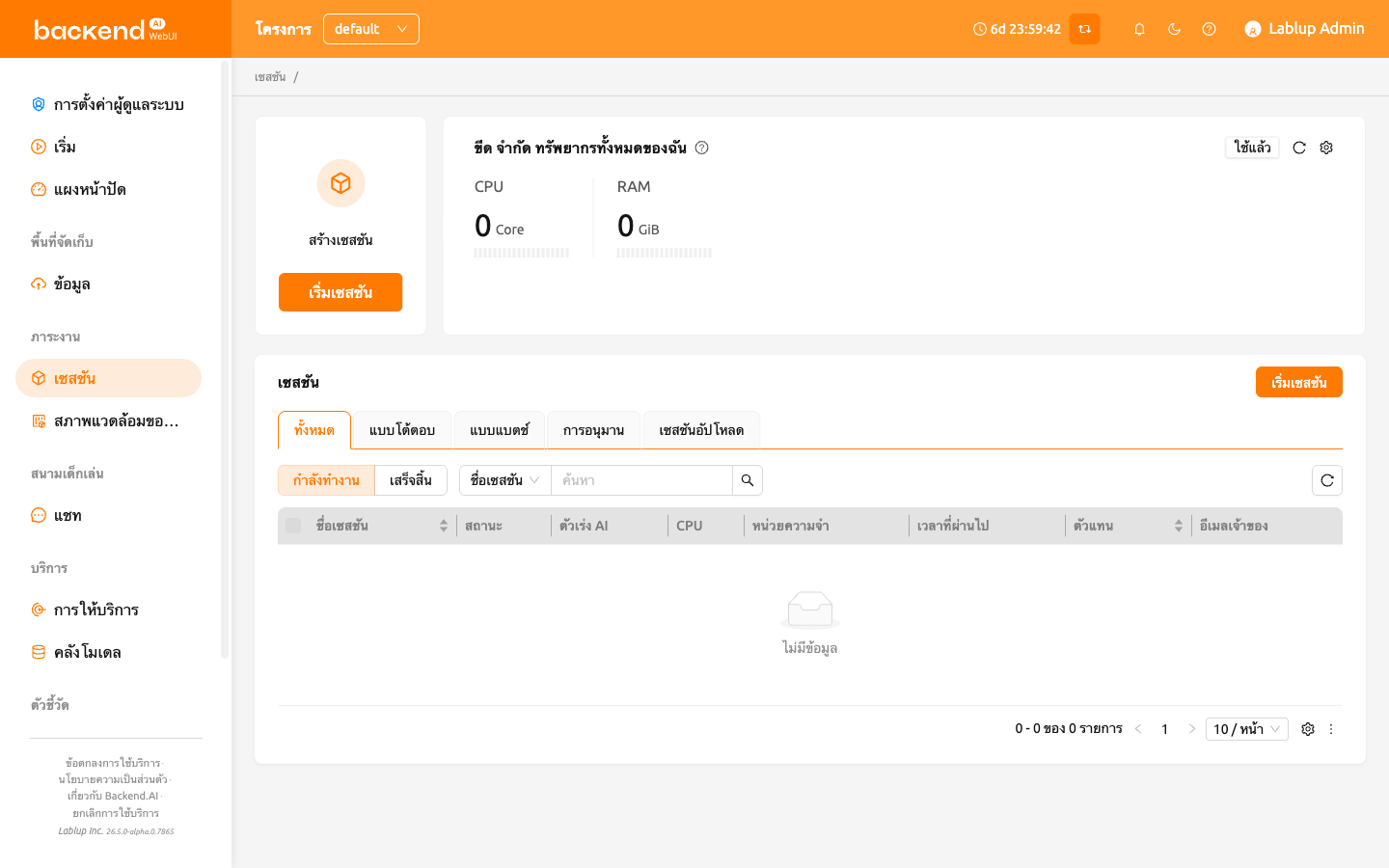
แผงสรุปทรัพยากร#
ที่ด้านบนของหน้า "เซสชัน" จะมีแผงแสดงทรัพยากรการประมวลผลที่พร้อมใช้งาน เช่น CPU, RAM และ AI Accelerator สามารถเลือกมุมมองแผงต่างๆ ได้ตามข้อมูลที่ต้องการ เช่น "My Total Resources Limit", "My Resources in Resource Group" และ "Total Resources in Resource Group" ใช้ปุ่ม "การตั้งค่า" เพื่อเปลี่ยนแผงที่แสดง

สำหรับข้อมูลเพิ่มเติมเกี่ยวกับแผงทรัพยากรและตัวชี้วัด โปรดดูที่หน้าแดชบอร์ด
รายการเซสชัน#
หน้าเซสชันส่วนตัวจะแสดงเฉพาะเซสชันการประมวลผลที่กำลังทำงานอยู่และที่เสร็จสิ้นแล้วของคุณเองเท่านั้น
สามารถกรองเซสชันตามประเภท ได้แก่ ทั้งหมด, แบบโต้ตอบ, แบบแบตช์, การอนุมาน หรือ เซสชันอัปโหลด และสลับระหว่างแท็บ กำลังทำงาน กับ เสร็จสิ้น เพื่อจัดการเซสชัน
หน้าเซสชันส่วนตัว (/session) จะแสดงเฉพาะเซสชันของคุณเองเสมอ ไม่ว่าคุณจะมีบทบาทใดก็ตาม
หากต้องการดูและจัดการเซสชันของผู้ใช้ทั้งหมดในโปรเจกต์ ให้ใช้หน้า Admin Sessions ในส่วน Administration ของแถบด้านข้าง
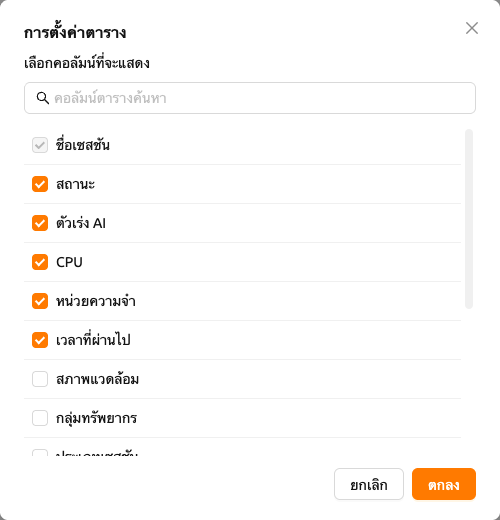
ตามค่าเริ่มต้น สามารถดูคอลัมน์ต่อไปนี้ได้: ชื่อเซสชัน สถานะ ทรัพยากรที่จัดสรร (AI Accelerator, CPU, หน่วยความจำ) และเวลาที่ผ่านไป สามารถแสดงคอลัมน์เพิ่มเติมหรือซ่อนคอลัมน์ที่ต้องการได้โดยคลิกปุ่ม "การตั้งค่า" ที่มุมขวาล่างของตาราง เพื่อปรับแต่งมุมมอง นอกจากนี้ ในกล่องโต้ตอบการตั้งค่าคอลัมน์ คุณยังสามารถลากคอลัมน์เพื่อเปลี่ยนลำดับการแสดงผลในตารางได้
สามารถดูประวัติการจัดตารางโดยละเอียดสำหรับแต่ละเซสชันได้จากแผงรายละเอียดเซสชัน ฟีเจอร์นี้ช่วยให้เข้าใจการตัดสินใจในการจัดตาราง ความล่าช้า และความล้มเหลว สำหรับรายละเอียดเพิ่มเติม โปรดดูที่ ประวัติการจัดตารางเซสชัน
ปุ่ม เริ่ม ที่ตัวเริ่มเซสชันจะสร้างเพียงหนึ่งเซสชันตามค่าเริ่มต้น หากต้องการเริ่มหลายเซสชันด้วยการตั้งค่าเดียวกันในคราวเดียว ให้เปิดเมนูดรอปดาวน์ ของปุ่มเริ่มแล้วเลือก เริ่มหลายเซสชัน ดูรายละเอียดได้ที่ ยืนยันและเปิดใช้งาน
คุณสามารถส่งออกรายการเซสชันเป็นไฟล์ CSV ได้โดยใช้ปุ่มดาวน์โหลดในแถบเครื่องมือรายการเซสชัน การส่งออก CSV จากหน้าเซสชันส่วนตัวจะรวมเฉพาะเซสชันของคุณเองเท่านั้น