หน้าสถิติ#
ประวัติการจัดสรร#
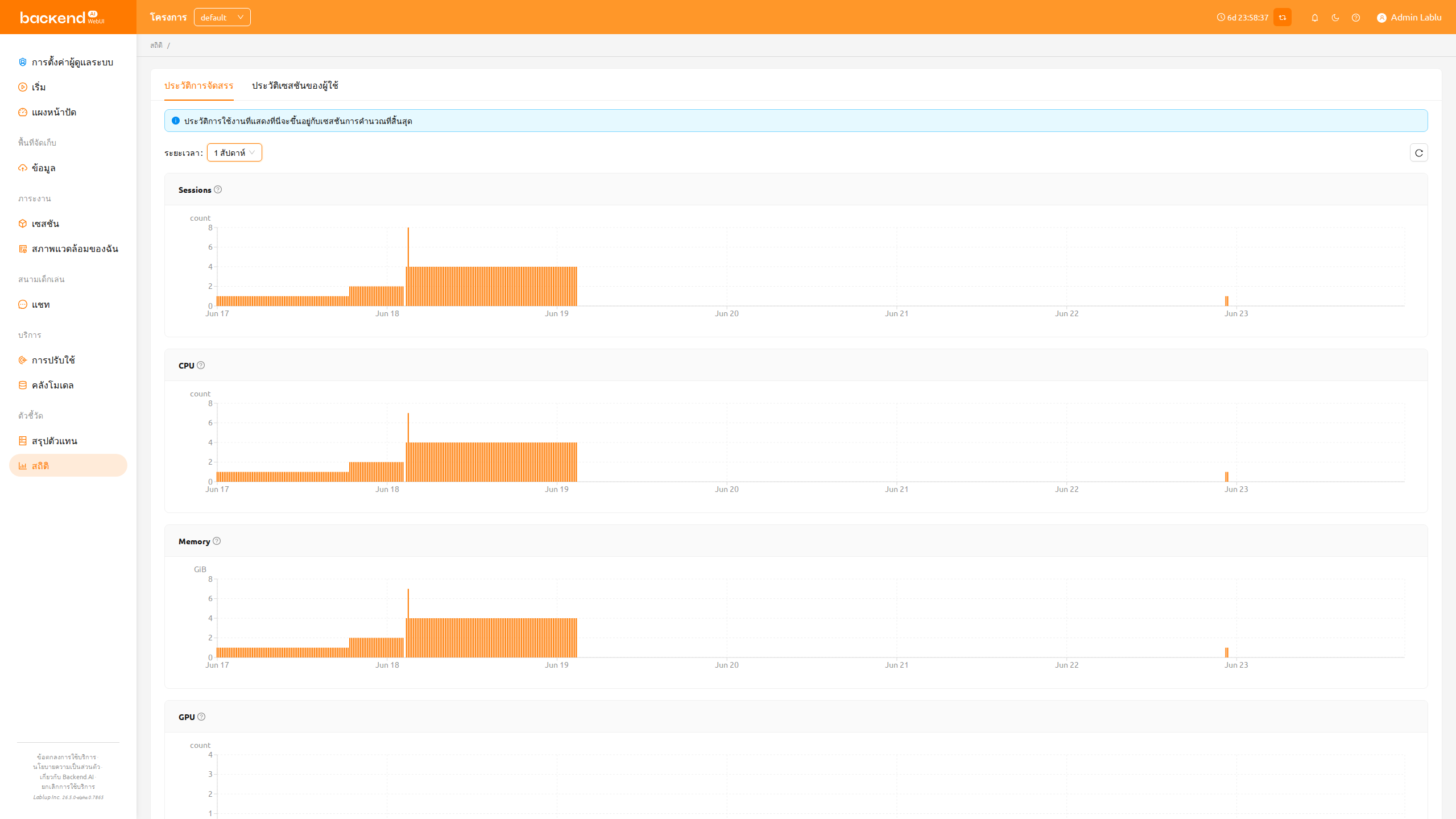
ในหน้าสถิติ ภายใต้แท็บประวัติการจัดสรร คุณสามารถตรวจสอบสถิติง่าย ๆ ที่เกี่ยวข้องกับการใช้ เซสชันการคำนวณผ่านกราฟได้ คุณสามารถเลือกช่วงเวลาที่แสดงโดยใช้ ดร็อปดาวน์ ระยะเวลา ที่มุมซ้ายบน ตัวเลือกที่ใช้ได้คือ 1 วัน และ 1 สัปดาห์ คุณยังสามารถ คลิกปุ่มรีเฟรชถัดจากดร็อปดาวน์เพื่อโหลดข้อมูลสถิติใหม่ได้ รายการที่แสดงมีดังนี้
- เซสชัน: จำนวนเซสชันการคำนวณที่สร้างขึ้น
- CPU: จำนวนคอร์ CPU ที่จัดสรรให้กับเซสชันการคำนวณ
- หน่วยความจำ: ปริมาณหน่วยความจำที่จัดสรรให้กับเซสชันการคำนวณ
- GPU: จำนวนหน่วย GPU ที่จัดสรรให้กับเซสชันการคำนวณ หากคุณสมบัติ GPU แบบเศษส่วน (fGPU) ถูกเปิดใช้งาน อาจไม่ตรงกับ GPU ทางกายภาพ
การ์ดเมตริกแต่ละใบจะแสดงไอคอนเครื่องหมายคำถามถัดจากชื่อ เมื่อนำเมาส์ไปวางเหนือไอคอนนี้ จะแสดงคำอธิบายสั้น ๆ ว่าเมตริกนั้นวัดอะไร
สถิติที่แสดงที่นี่อ้างอิงจากเซสชันการคำนวณที่สิ้นสุดแล้ว นอกจากนี้ สถิติหนึ่งสัปดาห์อาจไม่แสดงสำหรับผู้ใช้ที่บัญชีถูกสร้างขึ้นไม่เกินหนึ่งสัปดาห์
ประวัติเซสชันของผู้ใช้#
แท็บประวัติเซสชันของผู้ใช้จะใช้ได้เฉพาะเมื่อแบ็กเอนด์รองรับคุณสมบัติเมตริกผู้ใช้เท่านั้น หากคุณไม่เห็นแท็บนี้ โปรดติดต่อผู้ดูแลระบบ
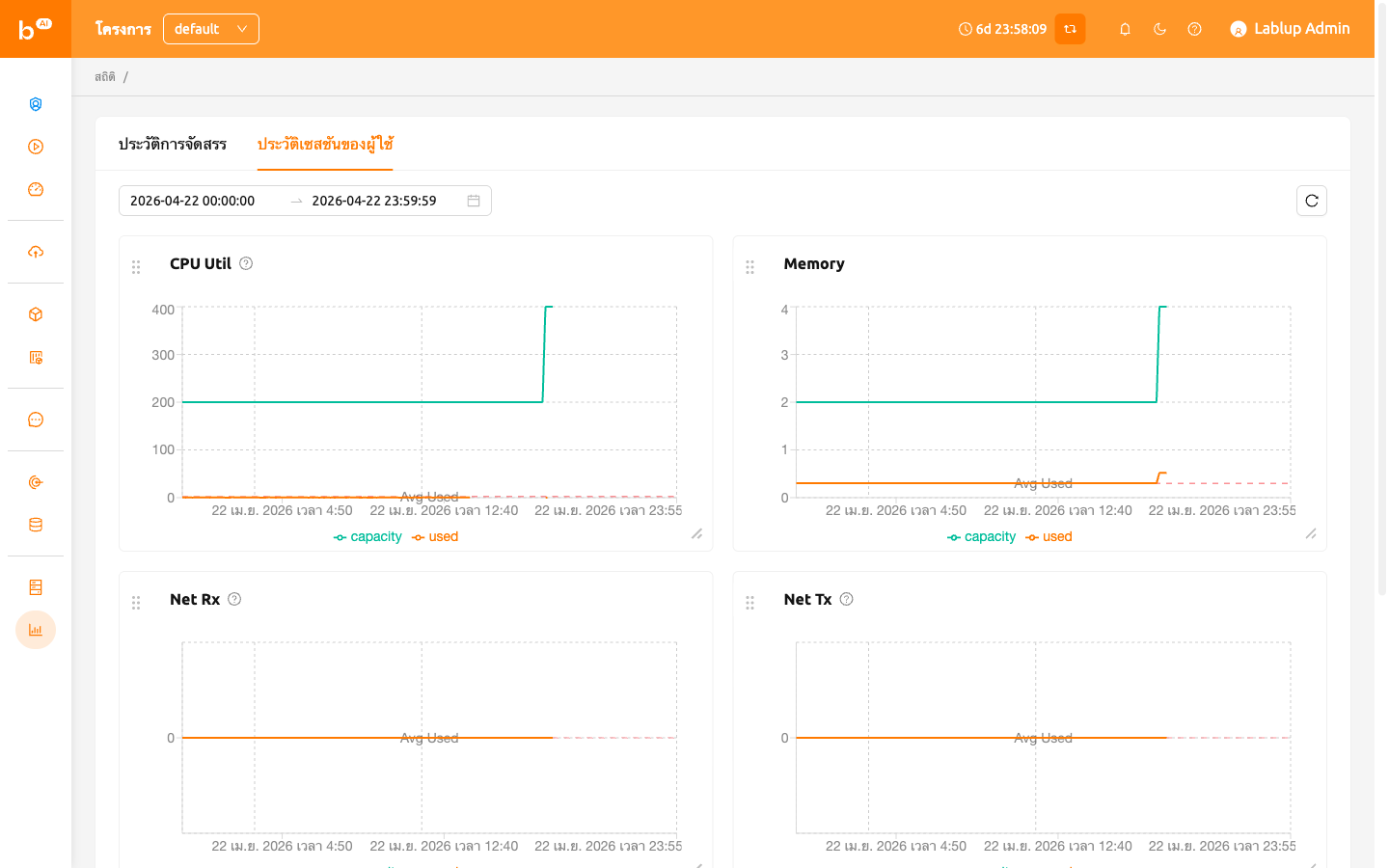
ในแท็บประวัติเซสชันของผู้ใช้ของหน้าสถิติ คุณสามารถดูสถิติเกี่ยวกับทรัพยากรต่าง ๆ ที่ใช้โดยเซสชันผ่านกราฟได้ คุณสามารถเลือกช่วงวันที่และเวลาที่กำหนดเองได้โดยใช้ตัวเลือก ช่วงวันที่ที่มุมซ้ายบน ตัวเลือกช่วงวันที่ยังมีตัวเลือกพรีเซ็ตสำหรับการเลือกอย่างรวดเร็ว ดังต่อไปนี้:
- วันนี้
- 1 ชั่วโมงสุดท้าย
- 3 ชั่วโมงสุดท้าย
- 12 ชั่วโมงสุดท้าย
- 1 วันสุดท้าย
- 7 วันสุดท้าย
คุณยังสามารถคลิกปุ่มรีเฟรชถัดจากตัวเลือกช่วงวันที่เพื่อโหลดข้อมูลสถิติใหม่ได้
หากช่วงวันที่ที่เลือกเกิน 30 วัน ข้อมูลสำหรับบางวันอาจไม่สามารถใช้ได้เมื่อการใช้งานต่ำ โปรดลองอีกครั้งด้วยช่วงวันที่ที่สั้นกว่าหากพบข้อมูลที่ขาดหายไป
กราฟเมตริกที่แสดงจะถูกกำหนดโดยแบ็กเอนด์แบบไดนามิกตามทรัพยากรที่มีอยู่ในสภาพแวดล้อม ของคุณ เมตริกที่แสดงโดยทั่วไปมีดังนี้:
- CPU Util: ปริมาณเวลา CPU ที่ใช้โดยเซสชัน
- Memory: ปริมาณหน่วยความจำที่ใช้โดยเซสชัน
- Net Rx: อัตราที่คอนเทนเนอร์รับข้อมูลเครือข่าย
- Net Tx: อัตราที่คอนเทนเนอร์ส่งข้อมูลเครือข่าย
ขึ้นอยู่กับทรัพยากรที่มี อาจมีเมตริกเพิ่มเติม เช่น GPU Util และ GPU Mem แสดงขึ้นด้วย
การ์ดเมตริกแต่ละใบจะแสดงเส้นกราฟสองเส้นตลอดช่วงเวลาที่เลือก โดยสามารถแยกแยะแต่ละเส้นได้ จากคำอธิบายสัญลักษณ์ของแผนภูมิ:
- Capacity: ปริมาณรวมที่จัดสรรสำหรับเมตริกนั้นตลอดช่วงเวลาที่เลือก
- Used: ปริมาณที่เซสชันใช้จริงตลอดช่วงเวลานั้น
เส้นอ้างอิงแบบประสีแดงที่มีป้ายกำกับว่า Avg Used จะระบุค่าการใช้งานเฉลี่ยตลอดช่วงที่เลือก ทำให้คุณสามารถเปรียบเทียบการใช้งานปัจจุบันกับค่าเฉลี่ยของช่วงเวลาได้อย่างรวดเร็ว เช่นเดียวกับ แท็บประวัติการจัดสรร เมื่อนำเมาส์ไปวางเหนือไอคอนเครื่องหมายคำถามถัดจากชื่อเมตริก จะแสดงคำอธิบาย ว่าเมตริกนั้นวัดอะไร
การ์ดกราฟเมตริกสามารถจัดเรียงใหม่และปรับขนาดได้โดยการลาก ทำให้คุณสามารถปรับแต่ง เลย์เอาต์ตามความต้องการของคุณได้
สถิติที่ละเอียดกว่านี้จะแสดงในแผงควบคุมที่เฉพาะสำหรับผู้ดูแลระบบเท่านั้น