データとストレージフォルダの取り扱い#
Backend.AIは、ユーザーのファイルを安全に保管するための専用ストレージを提供しています。コンピュートセッションのファイルやディレクトリはセッション終了時に削除されるため、ストレージフォルダに保存することを推奨します。ストレージフォルダの一覧は、サイドバーのデータページを選択すると確認できます。フォルダ名やID、フォルダが配置されているストレージホスト名(ロケーション)、フォルダのアクセス権限(許可)などの情報を確認できます。
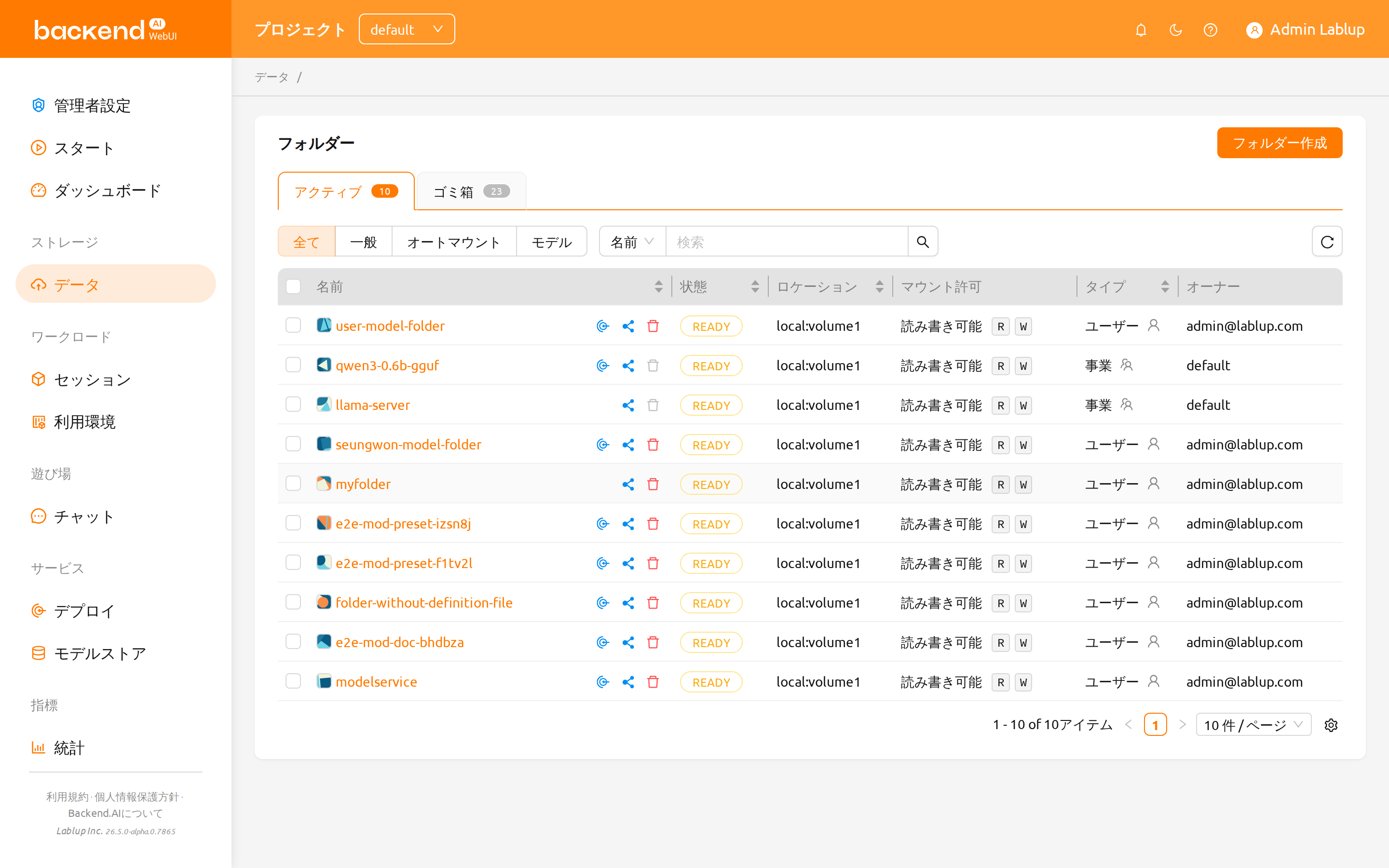
ストレージフォルダには、ユーザーとプロジェクトの2つのタイプがあります。「種類」列で区別できます。
招待バッジとエントリーポイント#
他のユーザーが自分のストレージフォルダを共有するために招待を送ると、サイドバーのデータ ページ項目とフォルダステータスの概要の横に小さな招待バッジが表示されます。バッジには、 まだ応答していない保留中の招待の件数が表示されます。

バッジをクリックすると招待リストが開き、保留中の各招待を受諾または辞退できます。
受諾したフォルダは即座にフォルダ一覧に 招待 タイプとして表示されます。/data
ページ自体も招待を確認するための有効なエントリーポイントです。データページを開けば、
フォルダステータスの概要から同じ招待リストにアクセスできます。
ストレージフォルダを作成#
新しいフォルダを作成するには、データページで「フォルダ作成」をクリックします。作成ダイアログのフィールドは以下のように入力します。
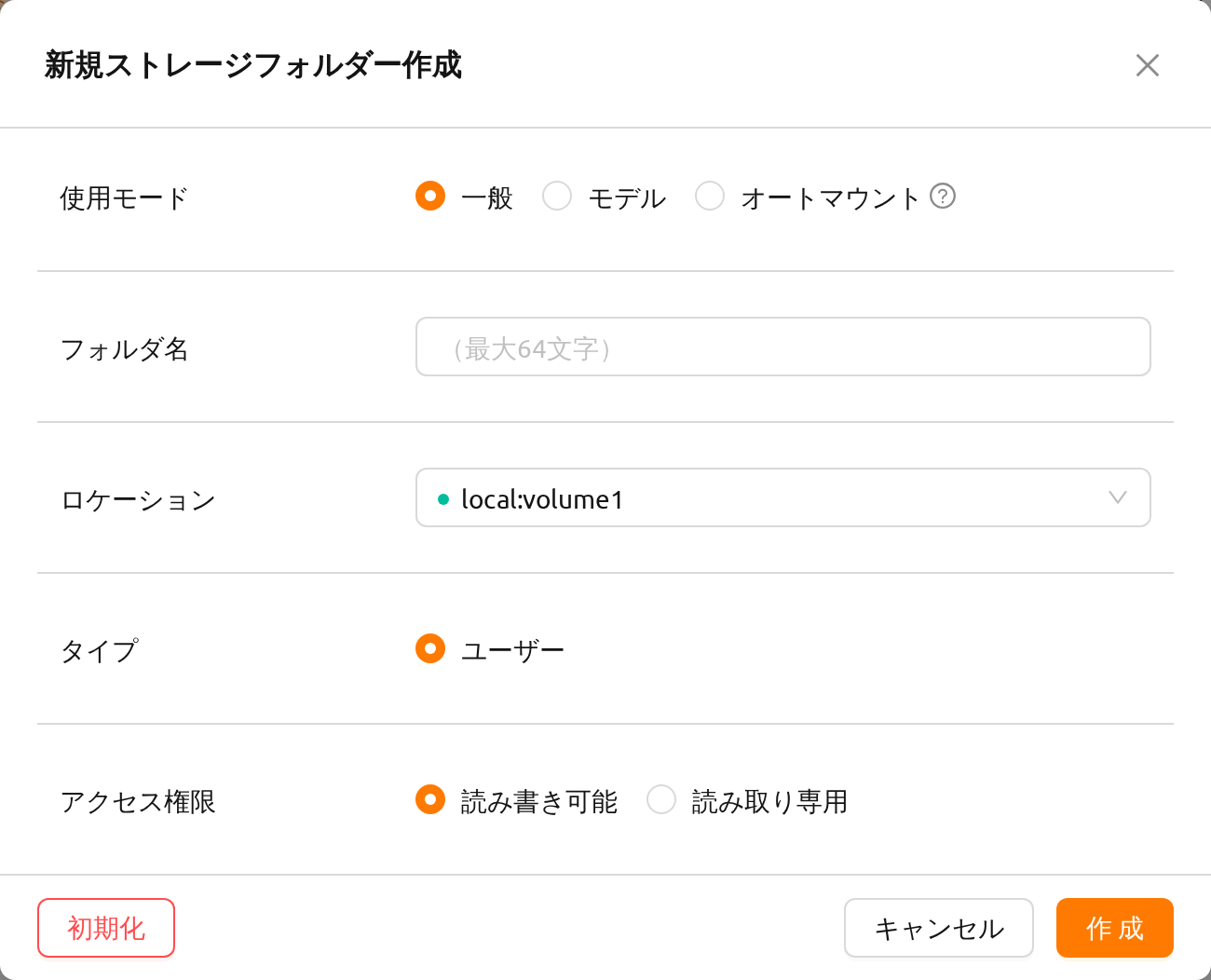
作成ダイアログの各フィールドの意味は以下のとおりです。
フォルダ名: フォルダの名前(最大64文字)。
使用モード: フォルダの用途を設定します。
- 一般: 多目的にさまざまなデータを保存するためのフォルダを定義します。
- モデル: モデルサービングおよび管理に特化したフォルダを定義します。このモードを選択すると、フォルダのコピー可否を切り替えることもできます。
- オートマウント: セッション作成時に自動的にマウントされるフォルダです。選択した場合、フォルダ名はドット('.')で始まる必要があります。
ロケーション: フォルダを作成するストレージホストを選択します。複数のホストがある場合は、いずれか1つを選択してください。利用可能な容量が十分かどうかをインジケータで確認できます。
マウント許可: フォルダがコンピュートセッションにマウントされるときに適用されるマウント権限です。読み書き可能はセッション内のフォルダへの書き込みを許可し、読み取り専用はそれを防止します。
クローン可能: 使用モードで「モデル」を選択した場合のみ表示されます。作成するバーチャルフォルダ(vfolder)をクローン可能にするかどうかを選択します。
データページから作成したフォルダは、常にユーザーフォルダーです。プロジェクトフォルダーは、管理者が管理者用データページから作成します。
ここで作成したフォルダは、コンピュートセッション作成時にマウントできます。フォルダはユーザーのデフォルト作業ディレクトリ /home/work/ にマウントされ、マウントされたディレクトリに保存されたファイルはコンピュートセッションが終了しても削除されません。
(フォルダを削除した場合は、ファイルも削除されます。)
フォルダーを探索#
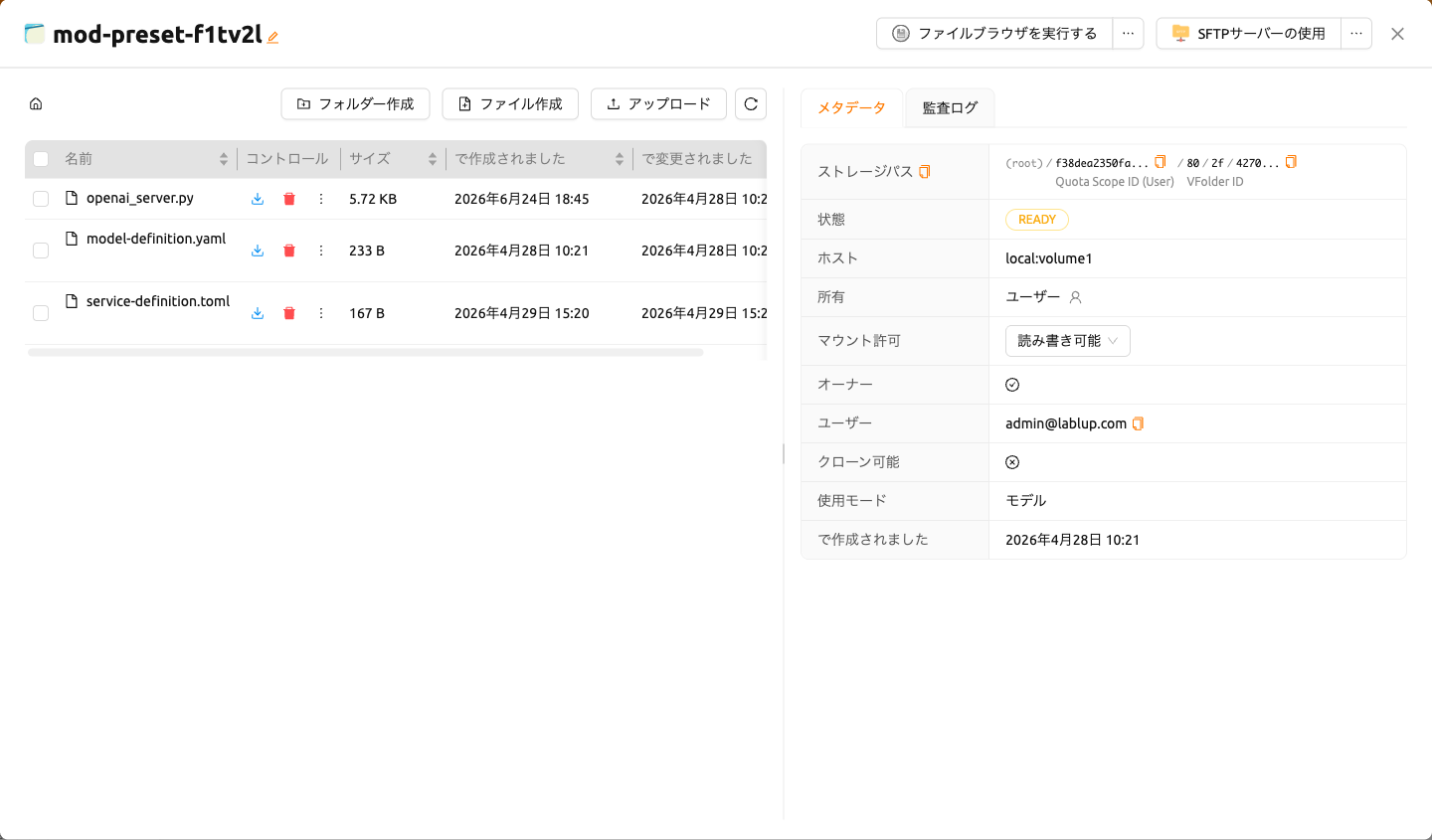
フォルダ名をクリックすると、ファイルエクスプローラーが開き、フォルダの内容を確認できます。
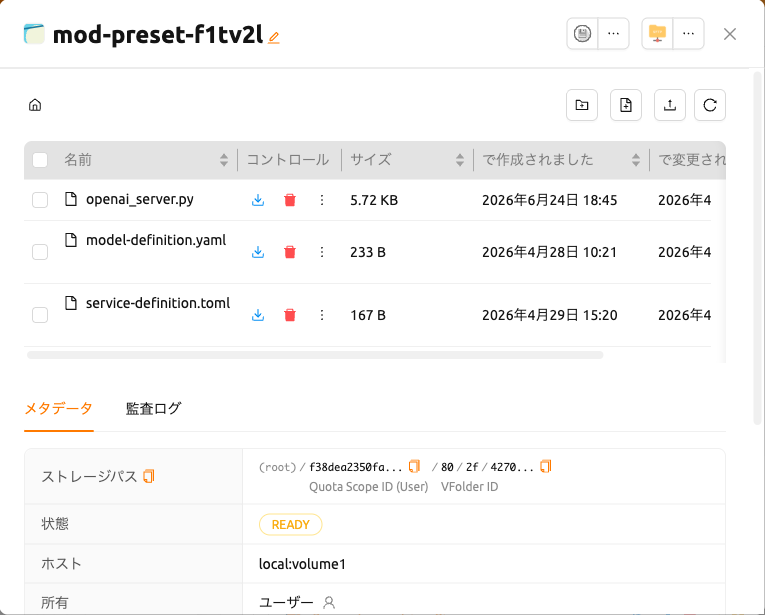
フォルダエクスプローラーは2パネルレイアウトを採用しています。
- 左パネル: ストレージフォルダのディレクトリツリーとファイル一覧を表示するファイルブラウザ。
- 右パネル: 2つのタブに整理された追加情報とログ。
- メタデータ: フォルダの説明とプロパティ(以前はサイドパネルに表示されていました)。
- 監査ログ: このフォルダで実行された操作の時系列記録。
幅の広い(xl)画面では、2つのパネルの間にドラッグ可能な区切り線が表示され、ワークフローに合わせてサイズを調整できます。幅の狭い画面では、パネルが縦に積み重なって表示されます。
ファイル操作#
左パネル内ではフォルダ内のすべてのディレクトリとファイルを確認できます。名前列でディレクトリ名をクリックすると、そのディレクトリに移動します。各行の操作ボタンは、名前列の項目名の隣にあります。ダウンロードをクリックするとファイルやディレクトリをダウンロードし、消去をクリックすると削除し、名前の隣にある鉛筆(名前を変更)ボタンをクリックするとその場で名前を変更できます。列の幅が狭くすべてのボタンを表示できない場合、残りの操作は同じ行のその他の操作(⋮)メニューに移動します。より詳細なファイル操作については、コンピュートセッションを作成する際にこのフォルダをマウントし、TerminalやJupyter Notebookなどのサービスを使用して行うことができます。
フォルダ作成ボタンで現在のパスに新しいフォルダを作成でき、アップロードボタンでローカルファイルやフォルダーを現在のパスにアップロードすることもできます。これらのファイル操作は、上記のフォルダーをコンピュートセッションにマウントする方法を使用して実行することもできます。
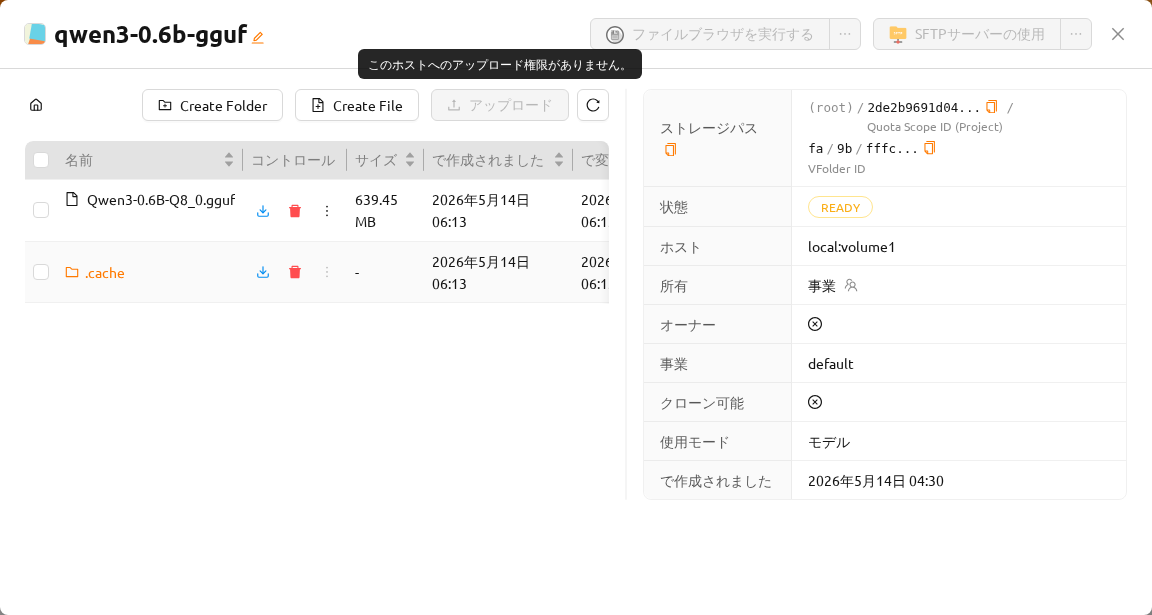
アップロードには、このフォルダがホストされているストレージホストに対する upload-file 権限と、
フォルダ自体に対する書き込み権限の 両方 が必要です。いずれかが欠けている場合、
「アップロード」ボタン(およびドラッグアンドドロップでのアップロード)は 無効化 されます。
ボタン自体は表示されますがグレーアウトされ、ツールチップでアップロードが許可されていないことが
案内されます。
upload-file はホストレベルの権限であり、ドメインレベルの権限、プロジェクトレベルの権限、
またはキーペアリソースポリシーの いずれか一つ が対象のストレージホストにこの権限を
付与していれば、アップロードが許可されます。ボタンが無効になっている場合は、管理者に
依頼して、該当ホストへの upload-file 権限を付与してもらってください。フォルダがどのホスト上に
あるかは、フォルダ一覧の ロケーション 列、またはフォルダ詳細ドロワーで確認できます。
フォルダ内のファイルまたはディレクトリの最大長は、ホストファイルシステムに依存することがあります。しかし、通常は255文字を超えることはできません。
スムーズなパフォーマンスを確保するため、ディレクトリに非常に多くのファイルが含まれている場合、画面に表示できるファイルの最大数に制限があります。フォルダに多数のファイルがある場合、一部のファイルが画面に表示されないことがあります。その場合は、ターミナルや他のアプリケーションを使用してディレクトリ内のすべてのファイルを確認してください。
テキストファイルを編集#
フォルダーエクスプローラーでテキストファイルを直接編集できます。フォルダー名をクリックしてファイルエクスプローラーを開き、名前列にあるテキストファイルの行でその他の操作(⋮)メニューを開き、ファイルを編集を選択します。
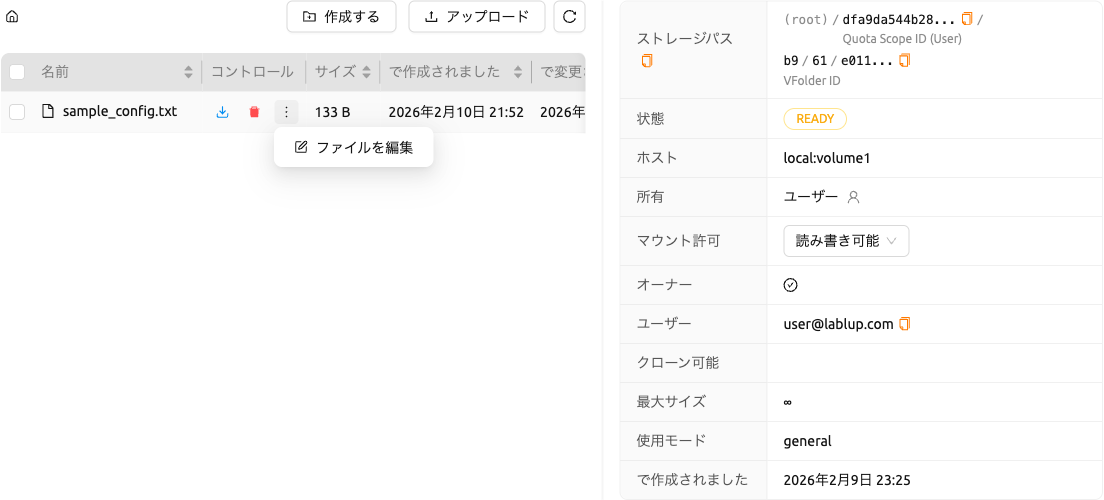
テキストファイルエディタがコードエディタインターフェースとともにモーダルで開きます。エディタはファイル拡張子に基づいてファイルタイプを自動検出し、適切な構文ハイライトを適用します(例: Python、JavaScript、Markdown)。モーダルのタイトルにはファイル名とサイズが表示されます。
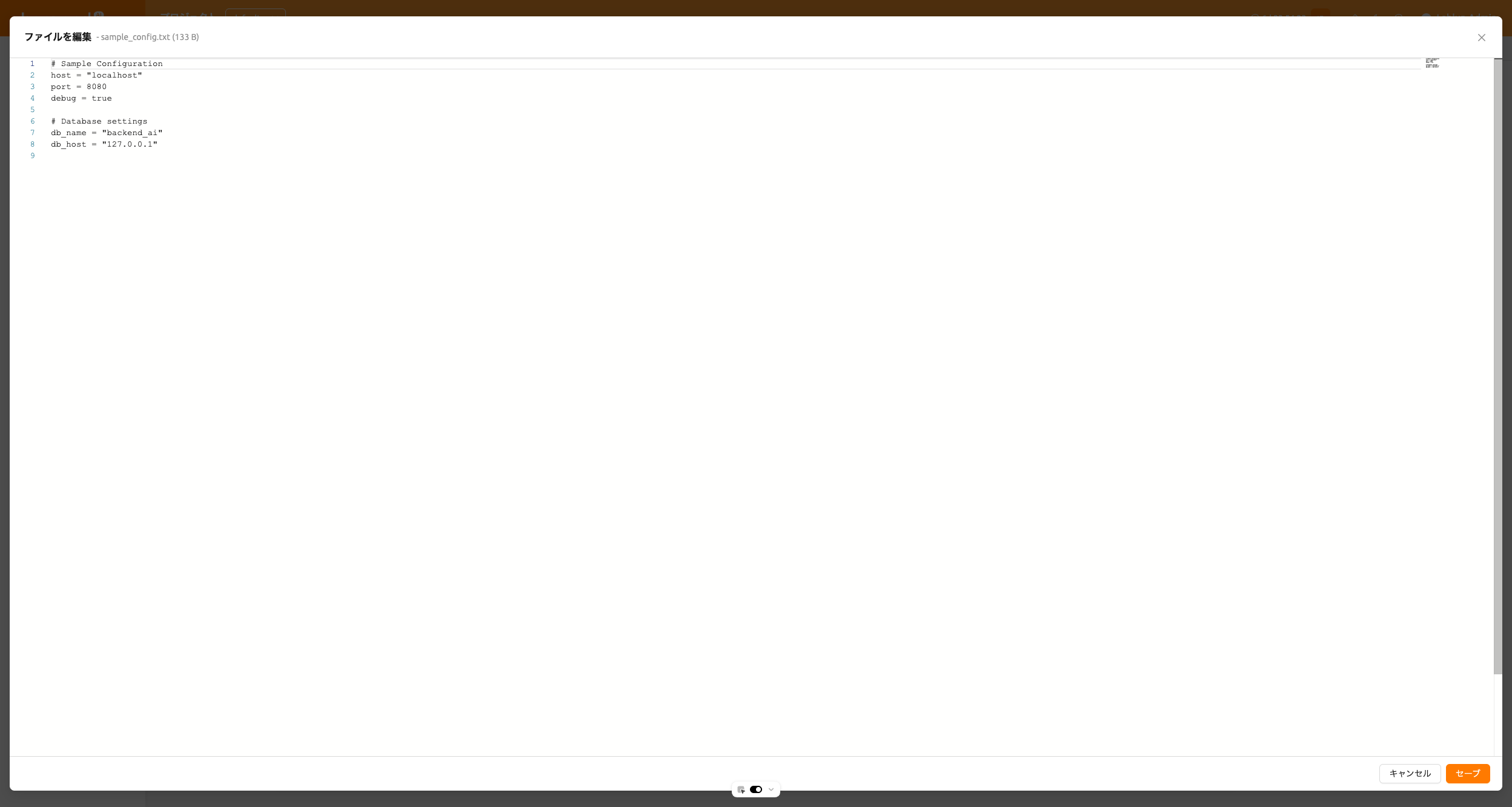
エディタはUIの設定に合わせてライトテーマとダークテーマの両方をサポートしています。ファイルの内容を編集した後、「保存」をクリックして変更されたファイルをアップロードするか、「キャンセル」をクリックして変更を破棄できます。
エディタから保存すると変更したファイルがアップロードされるため、ファイルを編集の操作には、対象のストレージフォルダに対する write_content 権限(フォルダの共有権限、またはフォルダに付与されたロールを通じて付与されます)と、フォルダがホストされているストレージホストに対する upload-file 権限の 両方 が必要です。いずれかが欠けている場合、この操作は使用できません。ファイルの読み込みに失敗した場合、エラーメッセージが表示されます。
監査ログタブ#
右パネルの 監査ログ タブには、このストレージフォルダで実行されたすべての操作(作成、更新、削除イベントなど)が時系列で一覧表示されます。
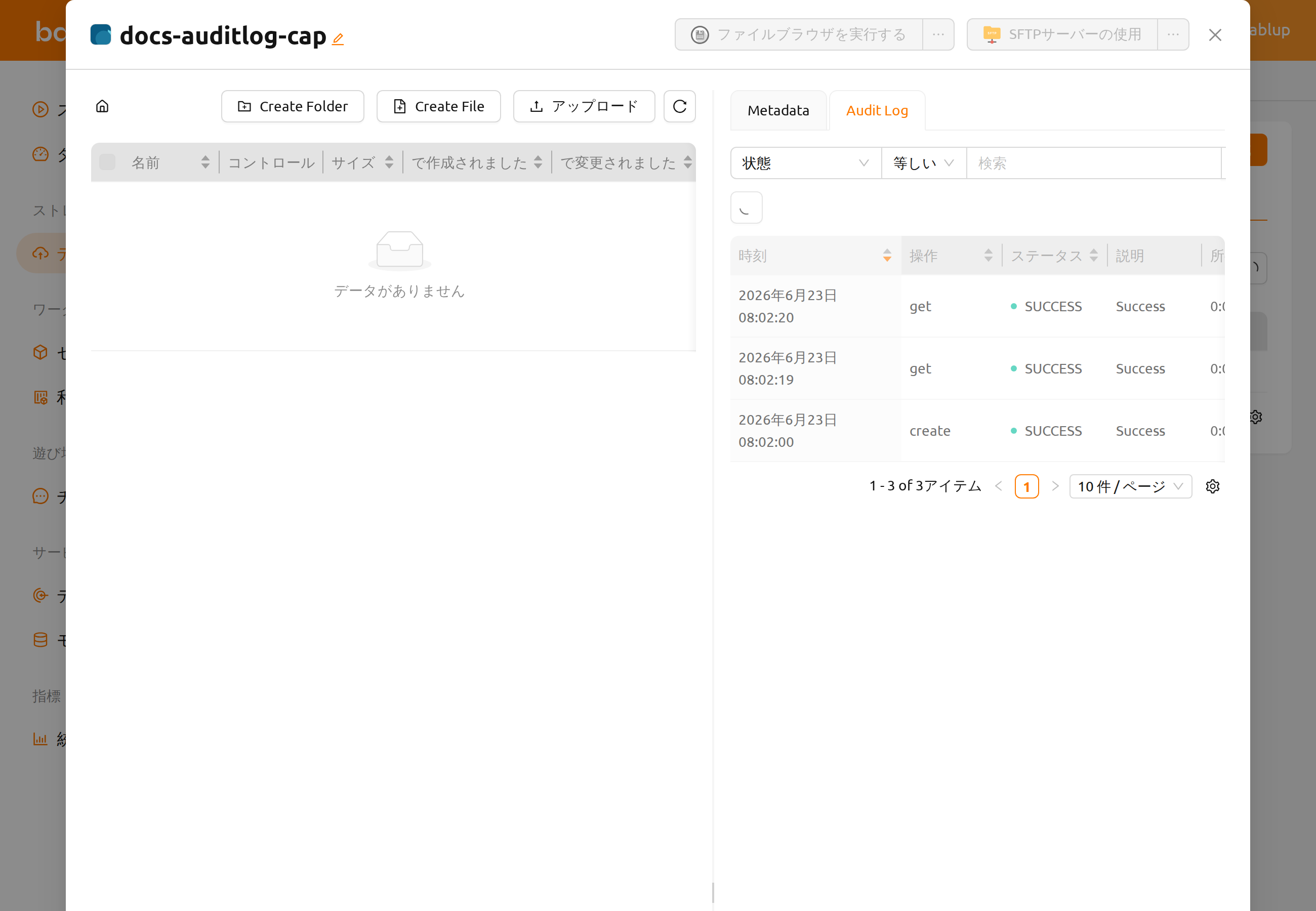
監査ログには、以下の列が表示されます。
- 時刻: 操作が発生した時刻。
- 操作: アクションの種類(例:作成、更新、削除)。
- ステータス: 操作の結果(例えば SUCCESS または ERROR)。
- 説明: 操作についての追加詳細。
- 所要時間: 操作にかかった時間。
- 起動者: 操作を実行したユーザーで、「メールアドレス (ID)」の形式で表示されます。
- クライアントIP: 操作を要求したIPアドレスで、サーバーが報告したまま表示されます。管理者のクライアントIPマスキングポリシーによっては一部がマスクされ、記録されていない場合は
-と表示されます。
時刻、操作、ステータス、起動者でログをフィルタリングできます。
フォルダー名を変更#
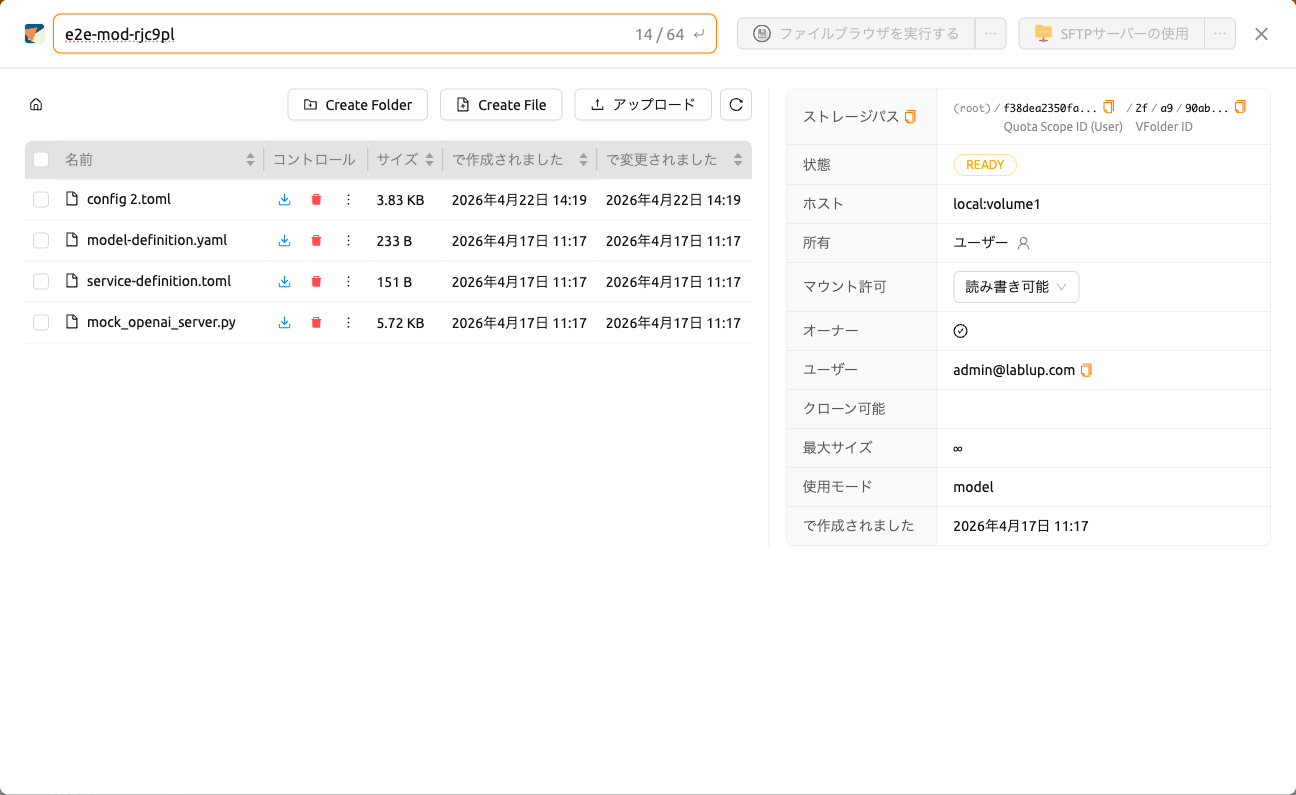
ストレージフォルダの名前を変更する権限がある場合、フォルダの詳細ドロワーを開き、フォルダ名の横にある編集ボタンをクリックして名前を変更します。名前変更は詳細ドロワー内でのみ行います。
フォルダーを削除#
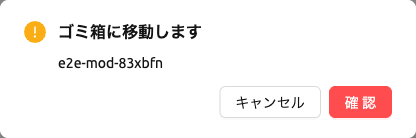
ストレージフォルダを削除する権限がある場合、「ゴミ箱」ボタンをクリックしてフォルダを「ゴミ箱」タブに移動できます。フォルダをゴミ箱タブに移動すると、削除保留状態としてマークされます。
複数のフォルダをまとめて削除#
削除したいフォルダのチェックボックスを選択すると、フォルダ一覧の上に選択件数の表示
({件数}選択)とゴミ箱ボタンが現れます。ゴミ箱ボタンをクリックすると、選択した
フォルダ全体に対する ゴミ箱に移動します の確認モーダルが開きます。
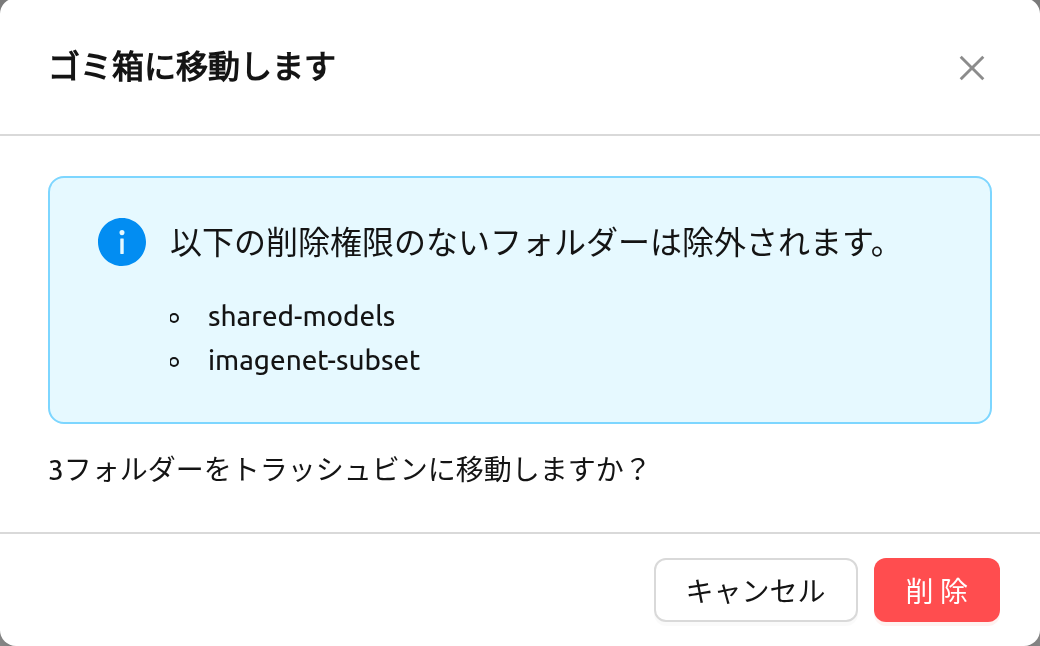
選択したフォルダの中に削除権限のないものが含まれている場合、モーダルには 「以下の削除権限のないフォルダーは除外されます。」 というタイトルのアラートが表示され、 該当するフォルダ名が一覧されます。削除を進める前にこの一覧を確認してください。権限の ないフォルダを除いた残りのフォルダだけがゴミ箱タブに移動し、アラートの下の確認 メッセージにも実際に移動するフォルダの数のみが表示されます。
選択したフォルダの一部を削除できなかった場合、削除できたフォルダはそのままゴミ箱タブ に移動し、失敗したフォルダは エラーメッセージ 列に理由を添えて失敗ダイアログに 一覧表示されます。
フォルダの復元と完全削除#
この状態では、名前列にある該当フォルダの行の復元ボタンをクリックしてフォルダを復元できます。フォルダを完全に削除する場合は、同じ行の「ゴミ箱」ボタンをクリックしてください。完全削除が実際に開始された後は、フォルダを復元することも再度削除することもできず、その行の両方のボタンは 「このフォルダの削除は既に開始されています。」 という理由とともに無効になります。フォルダに対する削除権限がない場合も、その行の「ゴミ箱」ボタンは使用できません。たとえば削除が許可されていない共有フォルダやプロジェクトフォルダがこれに当たり、この場合ボタンには 「削除許可なし」 という理由が表示されます。
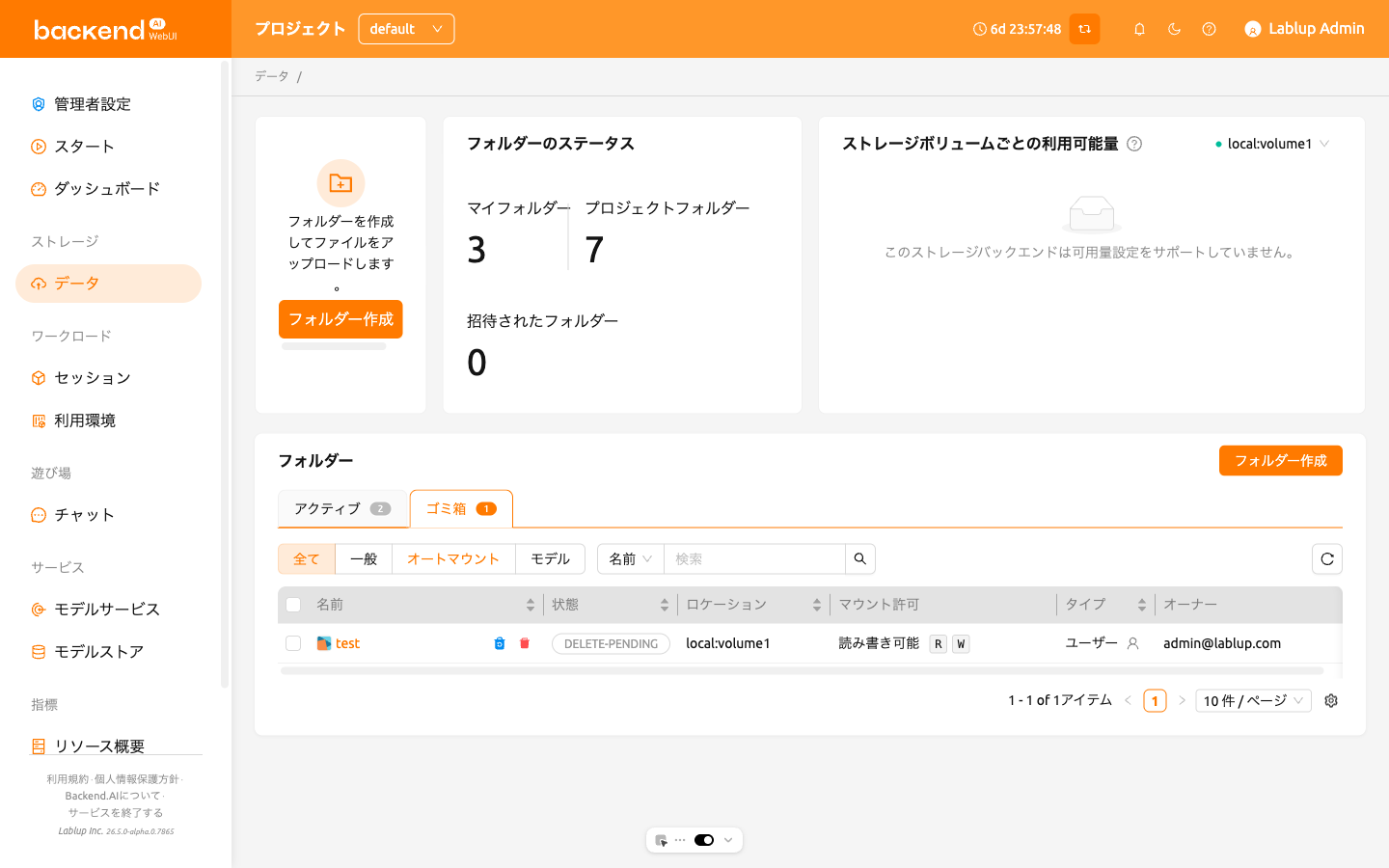
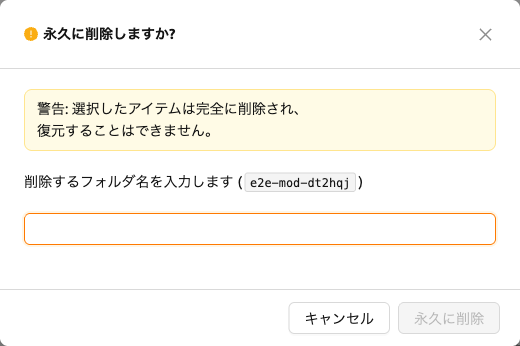
フォルダ名の入力を求める確認モーダルが表示されます。フォルダ名を正確に入力すると 永久に削除 ボタンが有効になり、クリックしてフォルダを完全に削除できます。
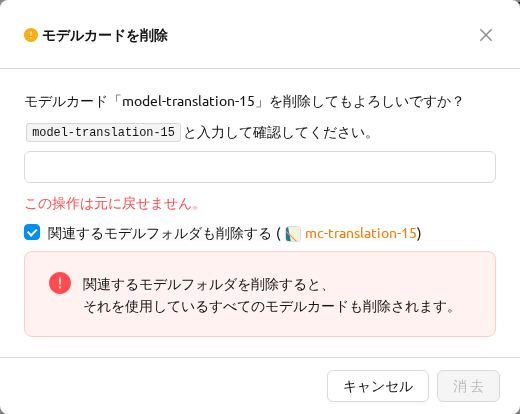
削除対象のフォルダが モデルカード に関連付けられている場合、確認モーダルには 「関連するモデルフォルダも削除する」 オプションと 「関連するモデルフォルダを削除すると、 そのフォルダを使用しているすべてのモデルカードも削除されます。」 という警告メッセージが 追加で表示されます。このまま削除を実行すると、このストレージフォルダを基盤とする すべてのモデルカードが永久に削除されます。フォルダのファイルだけが削除されるわけでは ありません。削除を確定する前に、一覧に表示されるモデルカードを必ず確認してください。 この操作は元に戻せません。
ファイルブラウザの使用#
Backend.AIはFileBrowserをサポートしています。FileBrowserは、Webブラウザを通じてリモートサーバー上のファイルを管理できるプログラムです。ユーザーのローカルマシンからディレクトリをアップロードする際に特に便利です。
現在、Backend.AIは計算セッションのアプリケーションとしてFileBrowserを提供しています。したがって、それを起動するためには以下の条件が必要です。
- ユーザーは、少なくとも1つのコンピュートセッションを作成できます。
- ユーザーは少なくとも1コアのCPUと512 MBのメモリを割り当てることができる。
- FileBrowser をサポートするイメージをインストールする必要があります。
ファイルブラウザには2つの方法でアクセスできます。
- ストレージフォルダのファイルエクスプローラダイアログからFileBrowserを実行します。
- セッションページのFileBrowserイメージから直接コンピュートセッションを起動します。
フォルダエクスプローラダイアログからFileBrowserを実行する#
データページに移動し、対象のストレージフォルダのファイルエクスプローラダイアログを開きます。フォルダ名をクリックしてファイルエクスプローラを開きます。
エクスプローラー右上の「ファイルブラウザーを実行」ボタンをクリックします。
FileBrowserが新しいウィンドウで開かれているのがわかります。また、エクスプローラーダイアログで開いたストレージフォルダがルートディレクトリになっているのがわかります。FileBrowserウィンドウから、ディレクトリやファイルを自由にアップロード、変更、削除することができます。
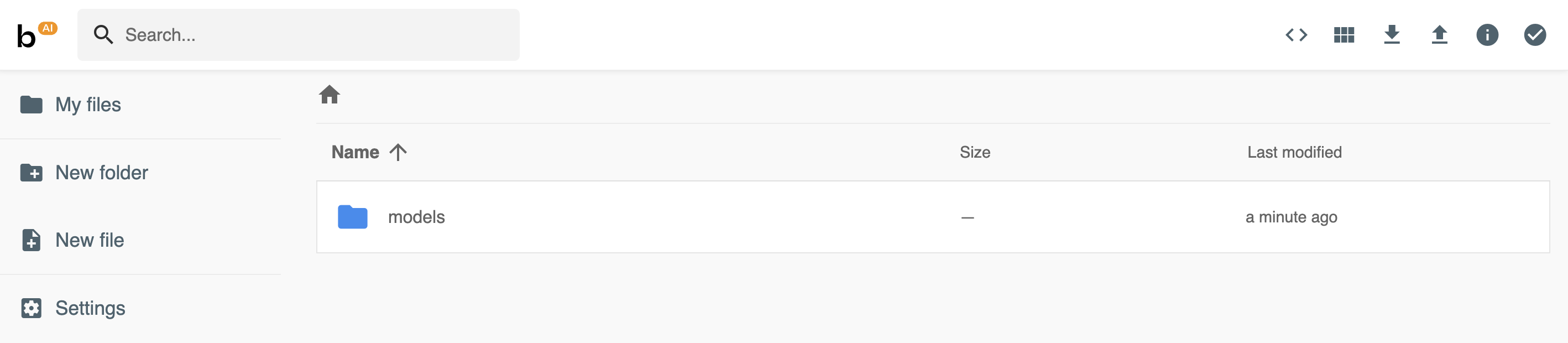
ユーザーが ファイルブラウザを実行する ボタンをクリックすると、Backend.AI はそのアプリ専用のコンピュートセッションを自動で作成します。したがって、セッションページで FileBrowser のコンピュートセッションが表示されるはずです。このコンピュートセッションを削除するかどうかはユーザーの責任です。

誤ってFileBrowserウィンドウを閉じてしまい、再度開きたい場合は、セッションページに移動してFileBrowserコンピュートセッションのFileBrowserアプリケーションボタンをクリックします。
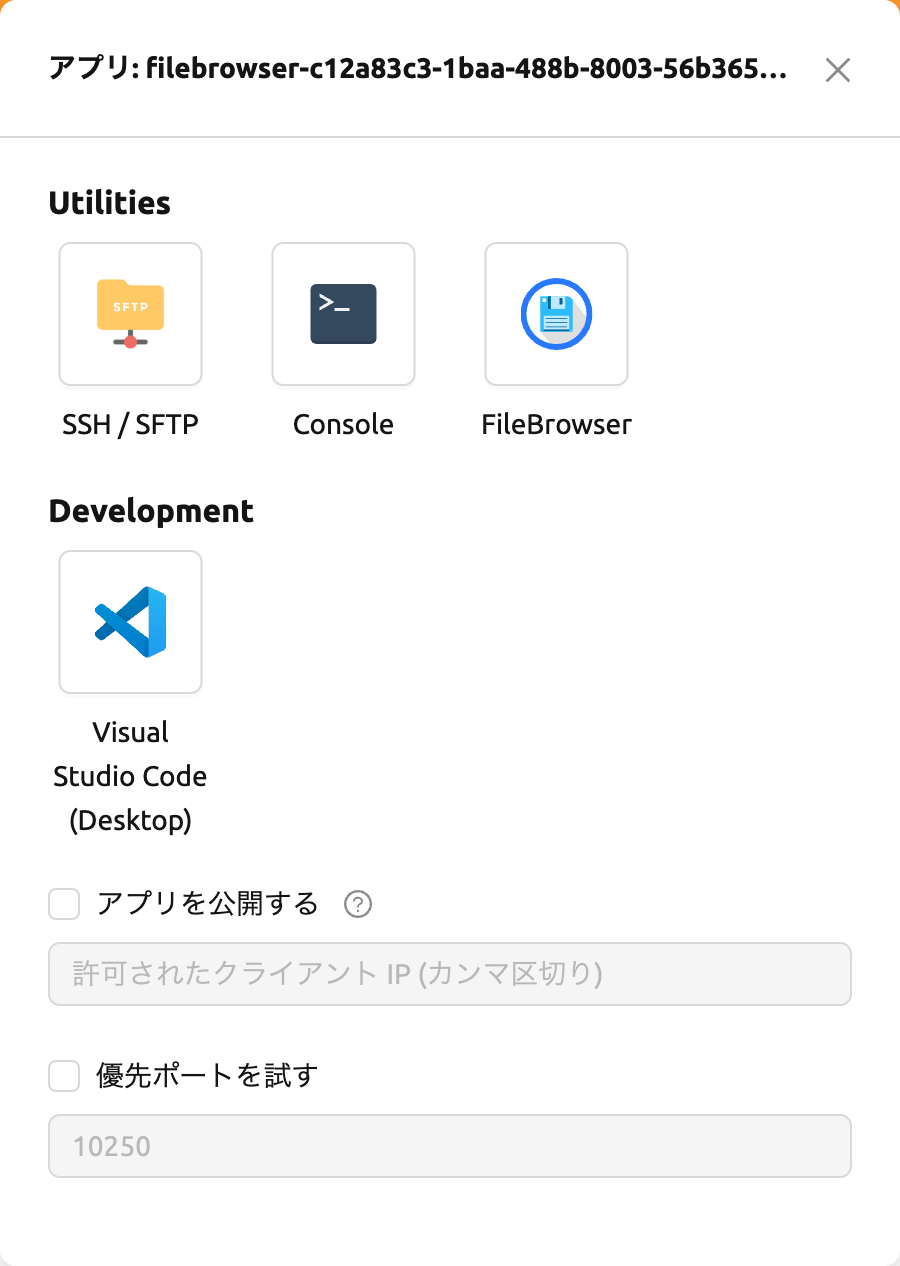
ストレージフォルダーエクスプローラーで ファイルブラウザを実行する ボタンを再度クリックすると、新しいコンピュートセッションが作成され、合計で2つのFileBrowserセッションが表示されます。
FileBrowserイメージでコンピュートセッションを作成する#
FileBrowser対応のイメージを使用して直接コンピュートセッションを作成できます。アクセスするには、1つ以上のストレージフォルダをマウントする必要があります。どのストレージフォルダもマウントしなくても問題なくFileBrowserを使用できますが、セッション終了後にアップロード/更新されたファイルはすべて失われます。
FileBrowserのルートディレクトリは /home/work になります。したがって、コンピュートセッションにマウントされたあらゆるストレージフォルダにアクセスできます。
FileBrowserの基本的な使用例#
ここでは、Backend.AIにおけるFileBrowserの基本的な使用例をいくつか紹介します。FileBrowserの操作のほとんどは直感的ですが、より詳細なガイドが必要な場合は、FileBrowserのドキュメントを参照してください。
FileBrowserを使用してローカルディレクトリをアップロード
FileBrowserは、ツリー構造を維持したまま、1つ以上のローカルディレクトリのアップロードをサポートしています。ウィンドウの右上隅にあるアップロードボタンをクリックし、フォルダボタンをクリックします。すると、ローカルファイルエクスプローラのダイアログが表示され、アップロードしたいディレクトリを選択できます。
読み取り専用フォルダーにファイルをアップロードしようとすると、FileBrowser がサーバーエラーを発生させます。
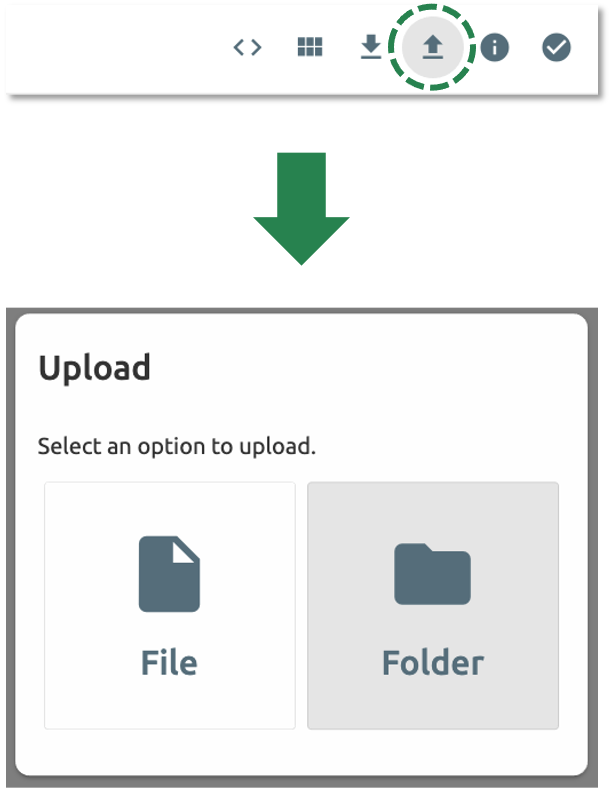
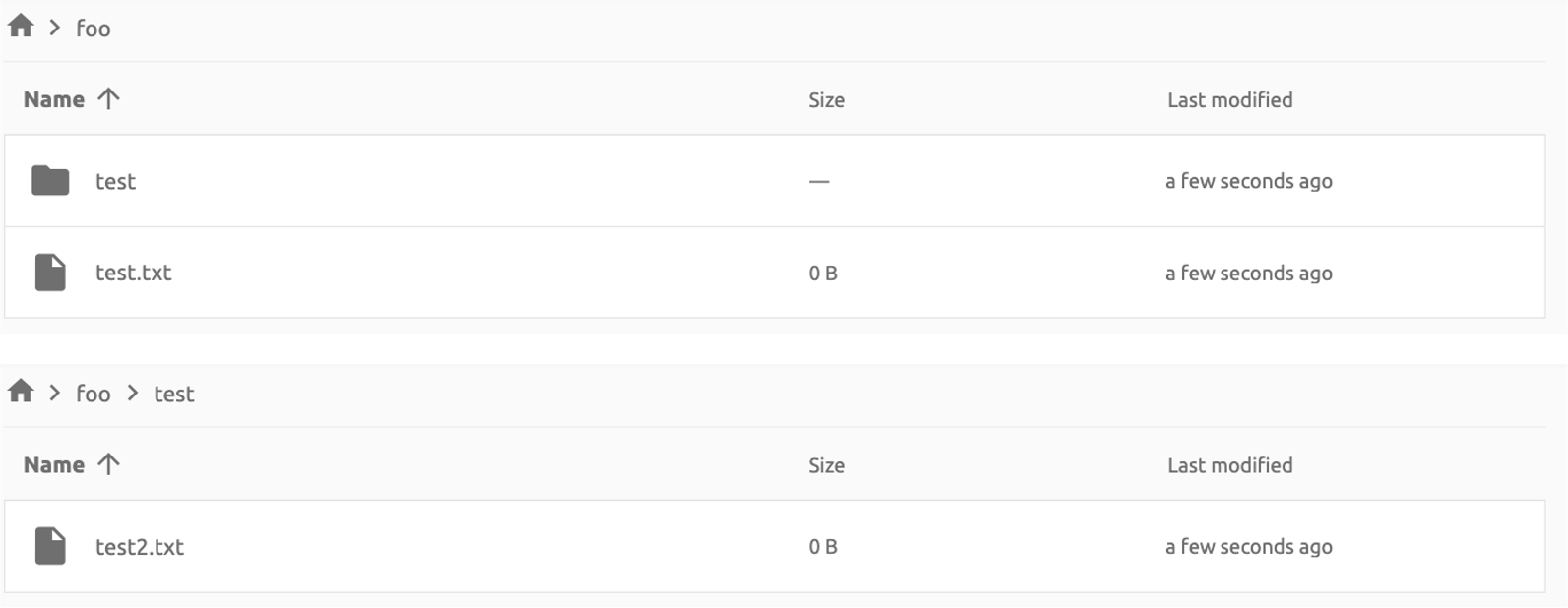
次の構造を持つディレクトリをアップロードしましょう。
foo
+-- test
|   +-- test2.txt
+-- test.txt
foo ディレクトリを選択すると、ディレクトリが正常にアップロードされたことを確認できます。
ドラッグ&ドロップでローカルファイルやディレクトリをアップロードすることもできます。
ファイルやディレクトリを別のディレクトリに移動する
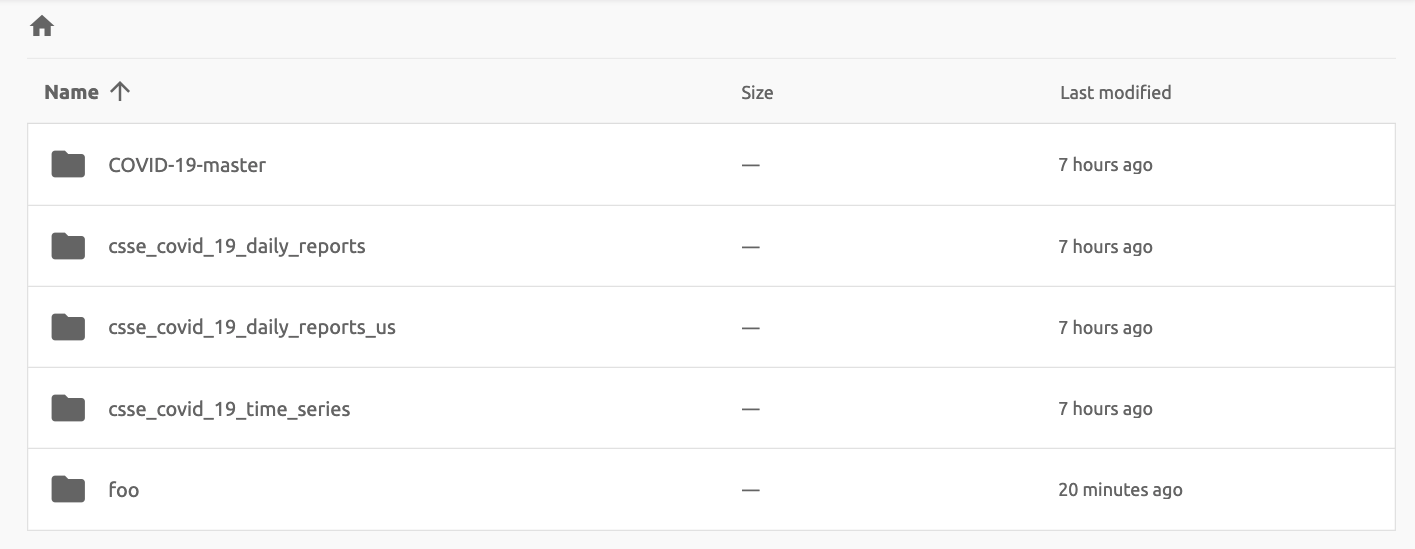
FileBrowserからストレージフォルダ内のファイルやディレクトリを移動することもできます。以下の手順でファイルやディレクトリを移動できます。
- FileBrowserからディレクトリまたはファイルを選択します。
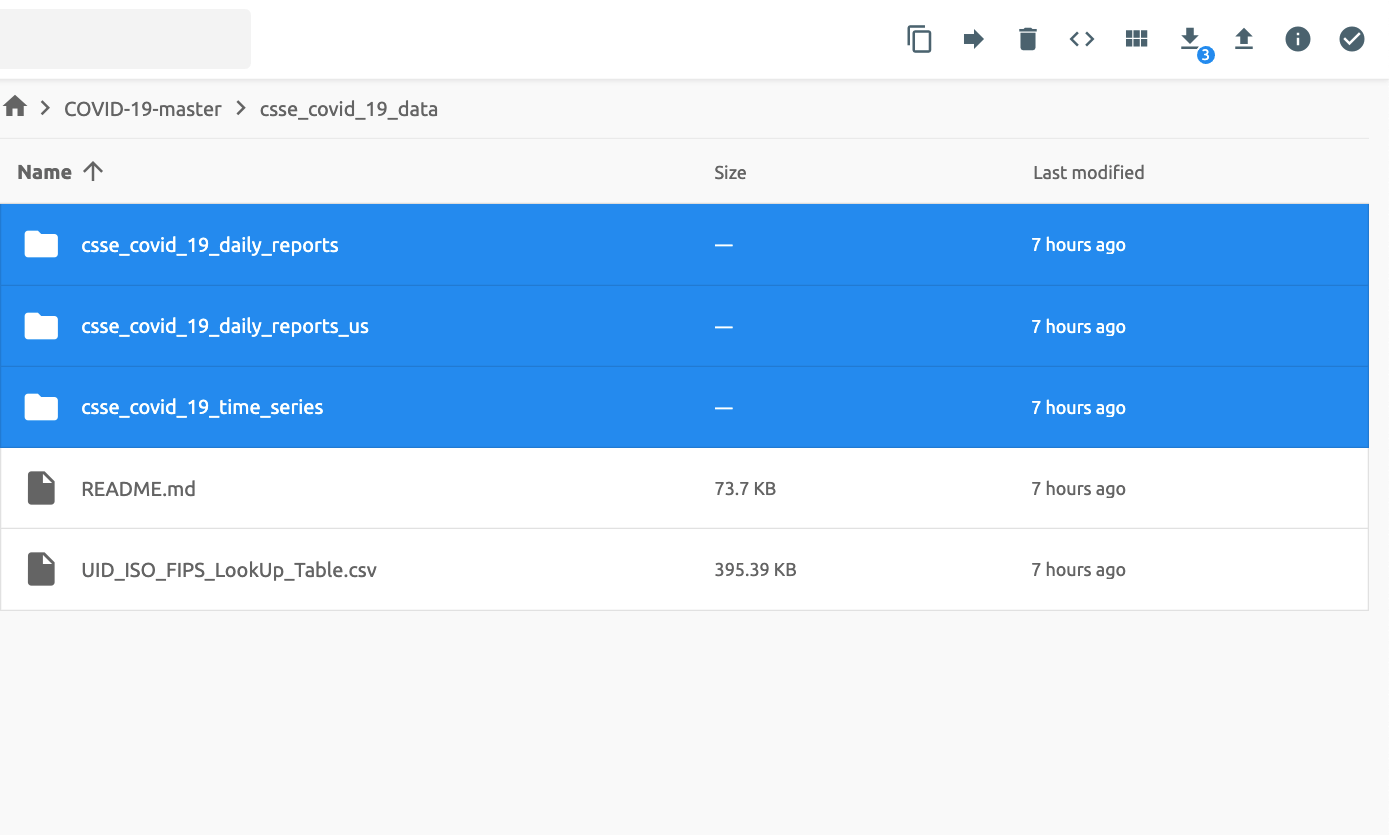
- FileBrowser右上の「矢印」ボタンをクリックします。

- 移動先を選択します。
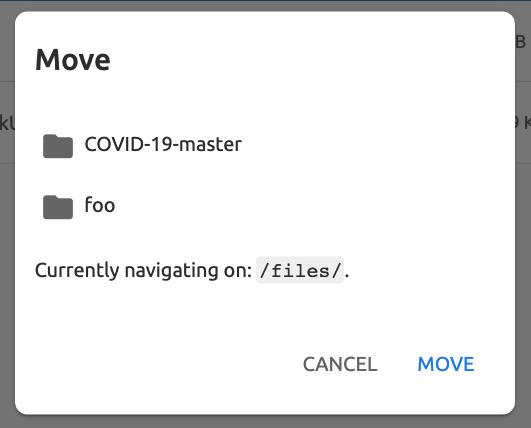
- 「MOVE」ボタンをクリックします。
移動操作が正常に完了したことを確認できます。
現在、FileBrowserはコンピュートセッション内のアプリケーションとして提供されています。セッションを作成せずに独立して実行できるように、FileBrowserを更新する予定です。
SFTPサーバーの使用#
Backend.AIはデスクトップアプリとWebベースのWebUIの両方からSSH / SFTPファイルアップロードをサポートしています。SFTPサーバーを使用すると、信頼性の高いデータストリームを通じてファイルをすばやくアップロードできます。
システム設定によっては、ファイルダイアログからSFTPサーバーを実行できない場合があります。
データページのフォルダエクスプローラダイアログからSFTPサーバーを実行する#
データページに移動し、対象のストレージフォルダのファイルエクスプローラーダイアログを開きます。フォルダボタンまたはフォルダ名をクリックしてファイルエクスプローラーを開きます。
エクスプローラー右上の「SFTPサーバーを実行」ボタンをクリックします。
SSH / SFTP接続ダイアログが表示されます。新しいSFTPセッションが自動的に作成されます。(このセッションはリソース占有には影響しません。)
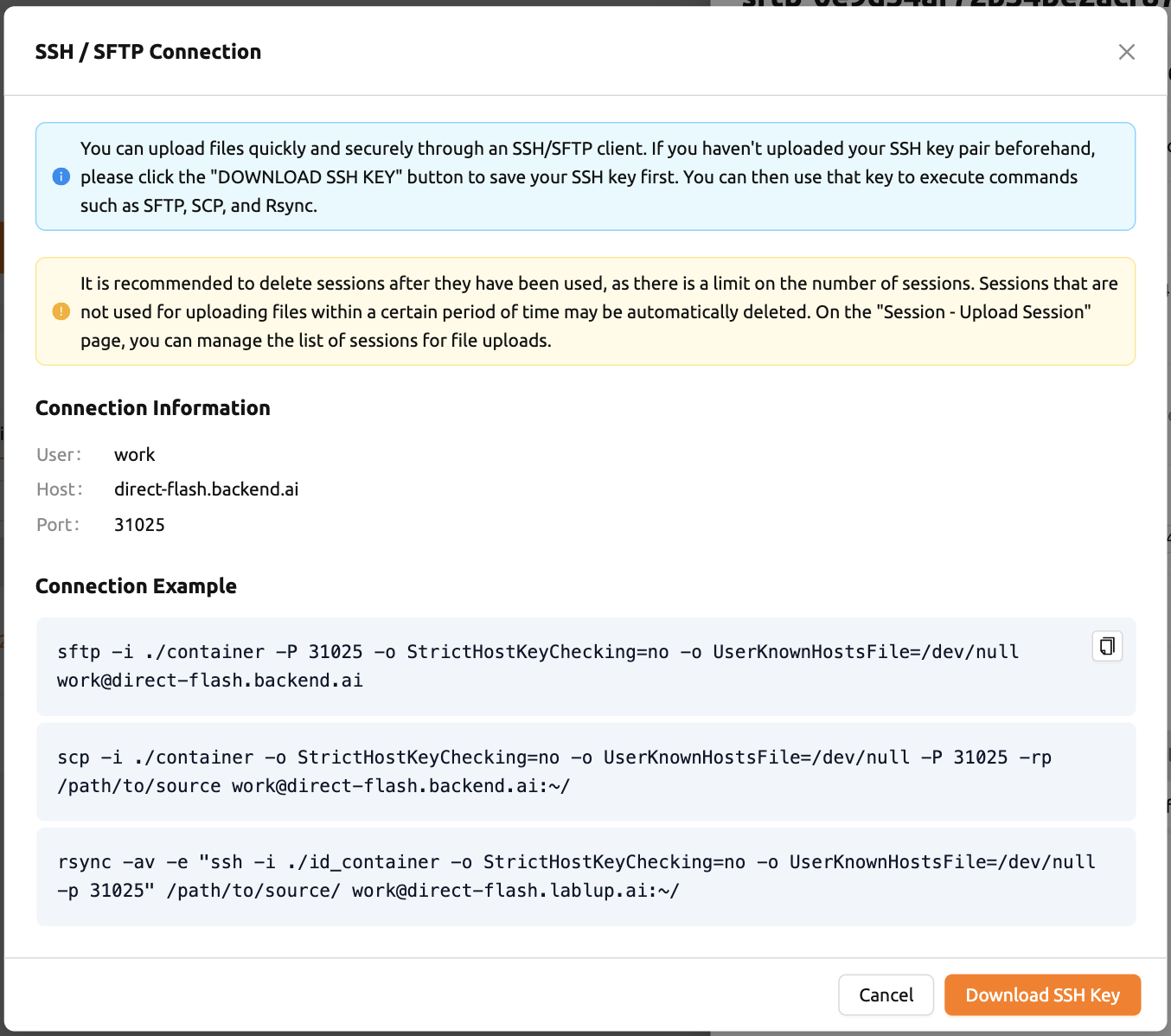
接続のために、「SSHキーをダウンロード」ボタンをクリックしてSSH秘密鍵(id_container)をダウンロードします。また、ホスト名とポート番号を控えておいてください。その後、ダイアログに記載された接続例のコードを使用して、または以下のガイドを参照してファイルをセッションにコピーできます: SFTP接続ガイド。ファイルを保持するには、ストレージフォルダにファイルを転送する必要があります。また、一定時間転送がない場合、セッションは終了します。
SSHキーペアをアップロードすると、id_container はユーザー自身のSSH秘密鍵に設定されます。そのため、SSHでコンテナに接続するたびにダウンロードする必要はありません。詳細はユーザーのSSHキーペア管理を参照してください。
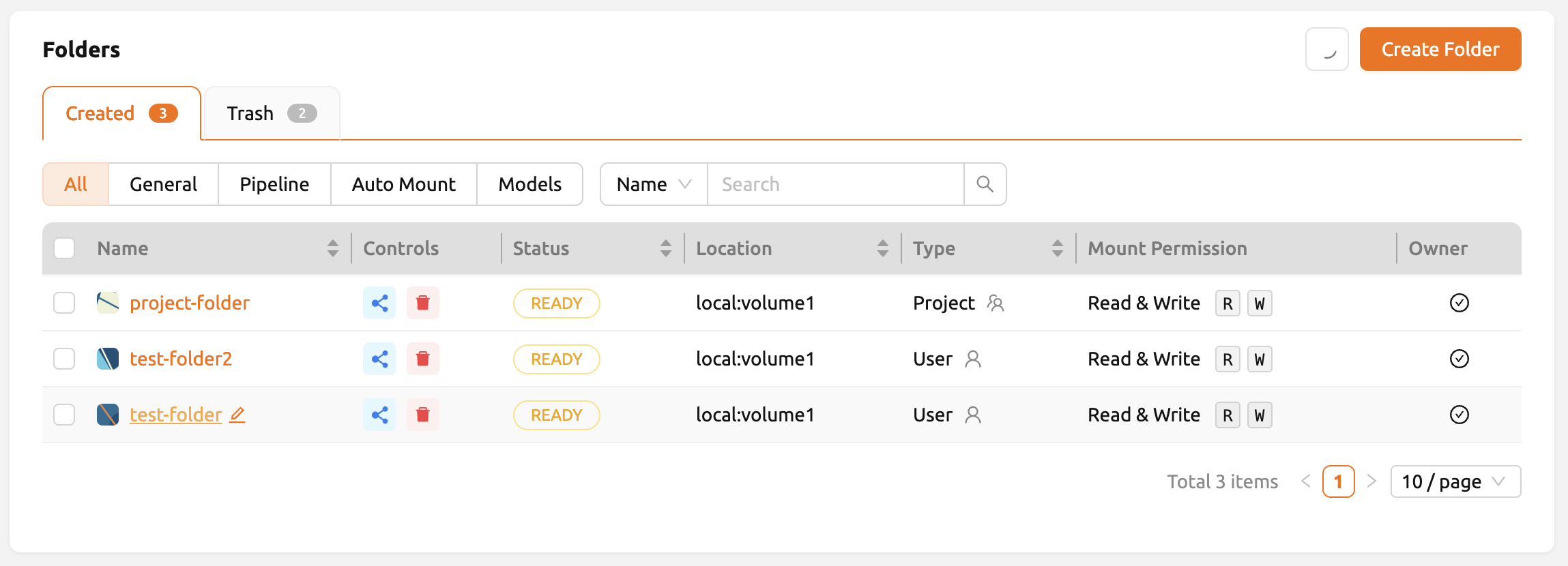
パイプラインフォルダ#
このタブには、FastTrackでパイプラインを実行する際に自動的に作成されるフォルダの一覧が表示されます。パイプラインが作成されると、作業の各インスタンス(コンピュートセッション)ごとに新しいフォルダが作成され、/pipeline 配下にマウントされます。
自動マウントフォルダ#
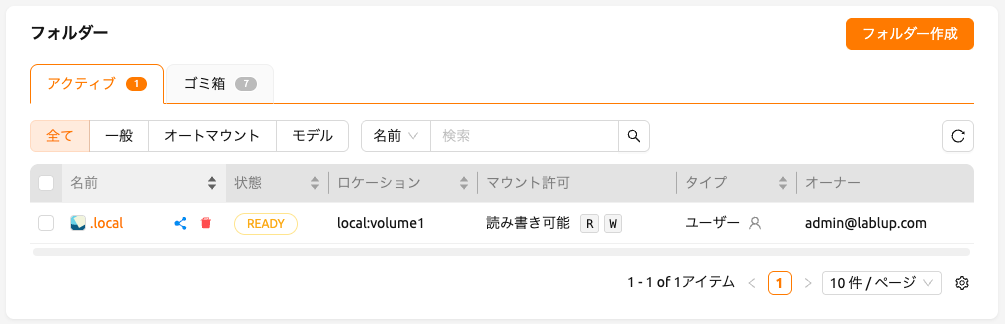
データページには自動マウントフォルダタブがあります。このタブをクリックすると、名前がドット(.)で始まるフォルダの一覧が表示されます。フォルダを作成する際にドット(.)で始まる名前を指定すると、フォルダタブではなく自動マウントフォルダタブに追加されます。自動マウントフォルダは、コンピュートセッション作成時に手動でマウントしなくても、自動的にホームディレクトリにマウントされる特別なフォルダです。この機能を利用して、.local、.linuxbrew、.pyenv などのストレージフォルダを作成・使用することで、異なる種類のコンピュートセッションでも変わらないユーザーパッケージや環境を構成できます。
自動マウントフォルダの使用方法の詳細については、自動マウントフォルダの使用例を参照してください。
モデル#
モデルタブは、シンプルなモデルサービングを実現します。モデルサービング用の入力データやトレーニングデータなど、必要なデータをモデルフォルダに保存できます。