

คุณสมบัติแถบด้านบน#
แถบด้านบนประกอบด้วยคุณสมบัติต่างๆ ที่สนับสนุนการใช้งาน WebUI

ตัวเลือกโปรเจกต์#
ผู้ใช้สามารถสลับระหว่างโปรเจกต์ได้โดยใช้ตัวเลือกโปรเจกต์ที่อยู่ในแถบด้านบน เนื่องจากแต่ละโปรเจกต์อาจมีนโยบายทรัพยากรที่แตกต่างกัน การสลับโปรเจกต์อาจเปลี่ยนนโยบายทรัพยากรที่ใช้ได้
ตัวเลือกโปรเจกต์จะแสดงรายการโปรเจกต์ที่คุณเข้าถึงได้ หากคุณเปิดที่อยู่ที่ระบุชื่อโปรเจกต์ซึ่งไม่มีอยู่จริงหรือคุณไม่มีสิทธิ์เข้าถึง ระบบจะไม่สลับไปยังโปรเจกต์อื่นโดยอัตโนมัติ แต่ตัวเลือกโปรเจกต์จะแสดงสถานะที่ยังไม่ได้เลือก และหน้าจะอธิบายสิ่งที่เกิดขึ้น
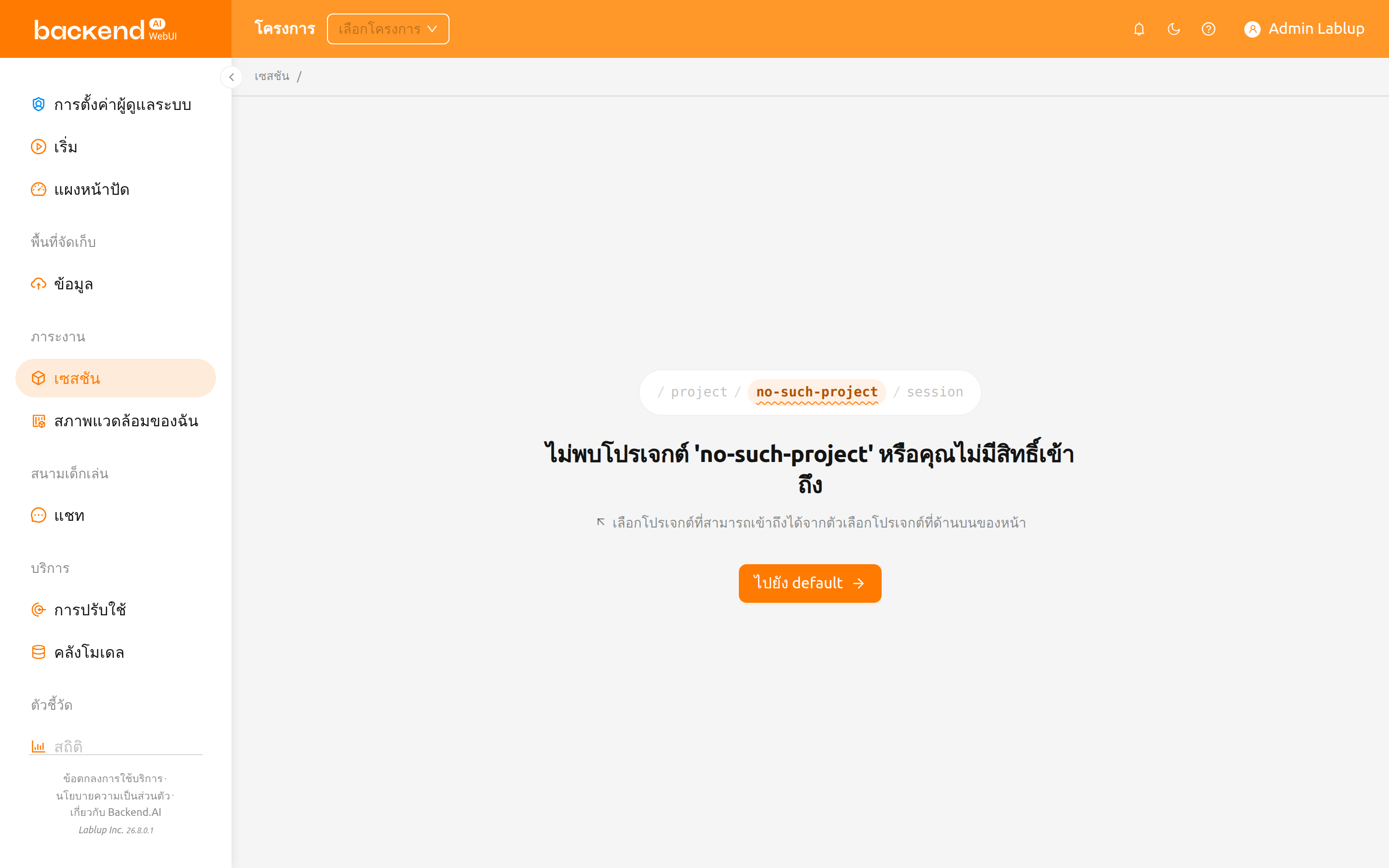
- ข้อความที่แสดงคือ
ไม่พบโปรเจกต์ '<name>' หรือคุณไม่มีสิทธิ์เข้าถึง - ด้านล่างจะมีคำแนะนำให้เลือกโปรเจกต์ที่สามารถเข้าถึงได้จากตัวเลือกโปรเจกต์ที่ด้านบนของหน้า
- ปุ่ม
ไปยัง <project>จะพาคุณไปยังโปรเจกต์ที่คุณเข้าถึงได้
หากคุณไม่ได้อยู่ในโปรเจกต์ใดเลย หน้าจะแสดง ไม่มีโปรเจกต์ที่สามารถเข้าถึงได้ พร้อมกับ
โปรดติดต่อผู้ดูแลระบบเพื่อขอสิทธิ์เข้าถึงโปรเจกต์
ตัวเลือกโปรเจกต์จะไม่แสดงในหน้าของผู้ดูแลระบบภายใต้ การตั้งค่าผู้ดูแลระบบ (ที่อยู่ที่ขึ้นต้นด้วย /admin/)
เนื่องจากหน้าเหล่านี้ทำงานครอบคลุมทุกโปรเจกต์แทนที่จะทำงานภายในโปรเจกต์เดียว
แถบด้านบนจึงซ่อนตัวเลือกโปรเจกต์ไว้ขณะที่คุณอยู่ในหน้าเหล่านั้น โดยโปรเจกต์ที่คุณเลือกไว้จะไม่ถูกเปลี่ยนแปลง
เมื่อคุณออกจากหน้าของผู้ดูแลระบบ โปรเจกต์ที่เลือกไว้ก่อนหน้านี้จะยังคงถูกเลือกอยู่
ในกรณีที่หน้าของผู้ดูแลระบบจำเป็นต้องใช้โปรเจกต์ หน้าหรือกล่องโต้ตอบนั้นจะให้คุณระบุโปรเจกต์อย่างชัดเจน
ตัวอย่างเช่น กล่องโต้ตอบการสร้างโฟลเดอร์ในหน้าข้อมูลของผู้ดูแลระบบจะมีช่อง โครงการปลายทาง
และกล่องโต้ตอบการติดตั้งอิมเมจจะมีช่อง โปรเจกต์ของเซสชันการติดตั้ง
ตัวจับเวลาเซสชันการเข้าสู่ระบบ#
เมื่อเปิดใช้งานการจัดการเซสชันการเข้าสู่ระบบ แถบด้านบนจะแสดงเวลาที่เหลือจนกระทั่งออกจากระบบอัตโนมัติพร้อมกับปุ่มขยายเวลา ตัวจับเวลาจะแสดงเวลาในรูปแบบ HH:mm:ss (หรือรวมจำนวนวันหากนานกว่า 24 ชั่วโมง)
คลิกปุ่มขยายเวลา (ไอคอนรีพีท) ข้างตัวจับเวลาเพื่อรีเซ็ตเวลาหมดอายุของเซสชันและขยายเวลาเซสชันการเข้าสู่ระบบ
ตัวจับเวลาเซสชันการเข้าสู่ระบบจะแสดงเฉพาะเมื่อเซิร์ฟเวอร์สนับสนุนการขยายเวลาเซสชันการเข้าสู่ระบบและเปิดใช้งานในการตั้งค่าระบบ
ค้นหา#
ปุ่มรูปแว่นขยายจะเปิดแผงค้นหา ซึ่งช่วยให้คุณข้ามไปยังหน้า แท็บของหน้า หรือรายการตั้งค่าใดก็ได้โดยไม่ต้องละมือจากแป้นพิมพ์
แผงค้นหาเป็นคุณสมบัติการทดลองและถูกปิดไว้โดยค่าเริ่มต้น ปุ่ม ค้นหา จะปรากฏบนแถบด้านบนและปุ่มลัดจะทำงานเฉพาะเมื่อเปิดใช้งานรายการ แผงคำสั่ง ในหัวข้อ คุณสมบัติการทดลอง ของหน้าการตั้งค่าผู้ใช้เท่านั้น
คลิกปุ่มดังกล่าวหรือกด Ctrl-K (Cmd-K บน macOS) เพื่อเปิดแผงค้นหา ปุ่มลัดนี้ใช้งานได้แม้ขณะที่เคอร์เซอร์อยู่ในช่องกรอกข้อมูล
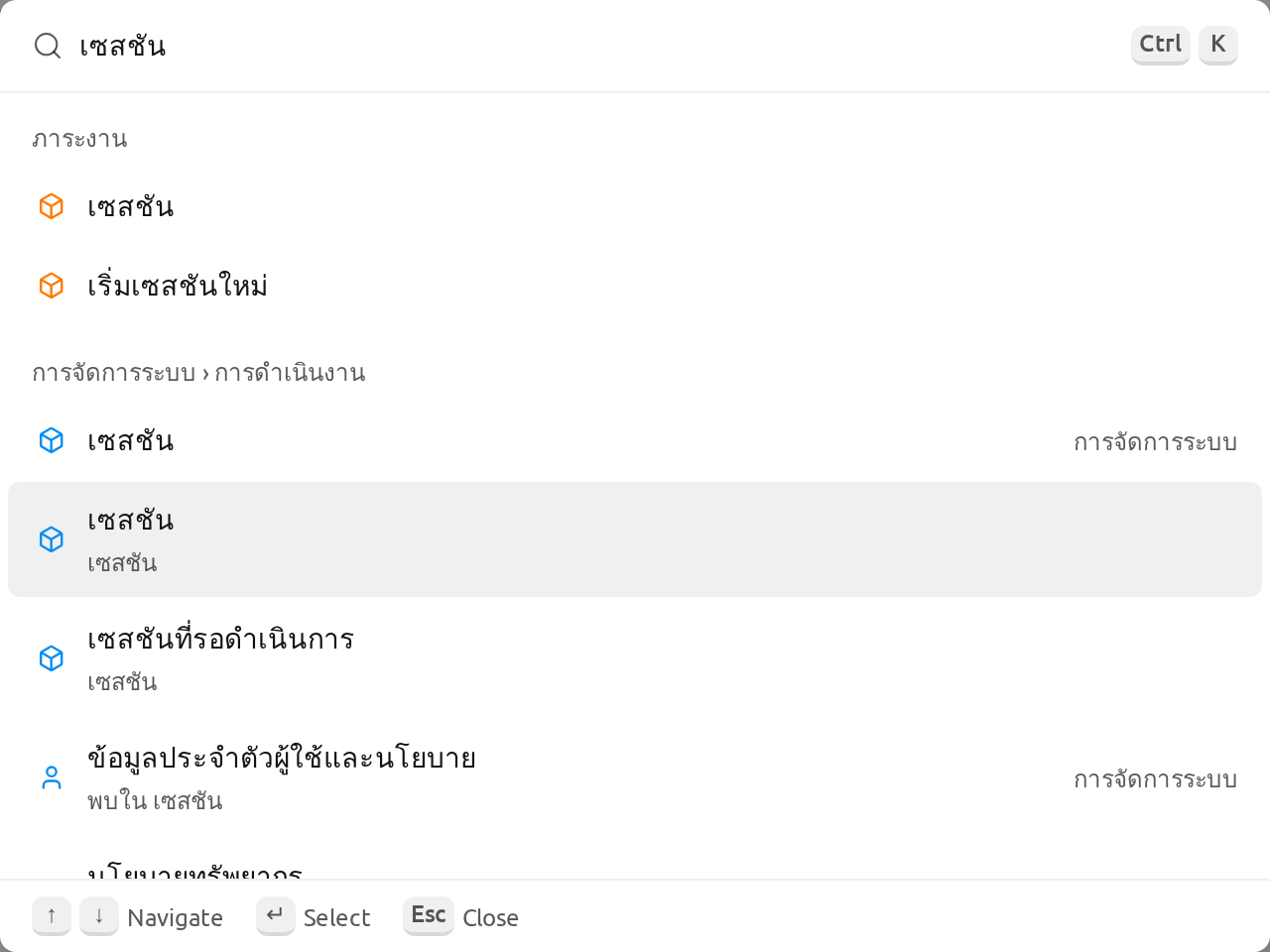
พิมพ์ในช่องค้นหาที่มีข้อความตัวอย่างว่า ค้นหาหน้า แท็บ และการตั้งค่า เพื่อค้นหาหน้า แท็บของหน้า และรายการตั้งค่าไปพร้อมกัน ผลลัพธ์ที่ตรงกับคำอธิบายของรายการแทนที่จะเป็นชื่อรายการจะแสดงบรรทัด พบใน ... เพื่อบอกว่าพบคำดังกล่าวที่ใด และผลลัพธ์ที่อยู่ในเมนูการจัดการจะมีป้ายกำกับ การจัดการระบบ หรือ การจัดการโครงการ หากไม่มีรายการใดตรงกับสิ่งที่คุณพิมพ์ ระบบจะแสดง ไม่พบผลลัพธ์
นอกจากนี้แผงค้นหายังมีการดำเนินการด่วนใน 3 กลุ่ม
สร้าง: เริ่มเซสชันใหม่ สร้างโฟลเดอร์ หรือสร้างการปรับใช้การแสดงผล: สลับเป็นโหมดมืดหรือโหมดสว่าง ใช้การตั้งค่าระบบ หรือเปลี่ยนภาษาของอินเทอร์เฟซแผงและความช่วยเหลือ: เปิดการตั้งค่าผู้ใช้ เปิดการแจ้งเตือน แสดงหรือซ่อนแถบด้านข้าง หรือเปิดคู่มือของหน้านี้
ก่อนที่คุณจะพิมพ์อะไร ผลลัพธ์ที่คุณเปิดล่าสุดจะแสดงอยู่ด้านบนภายใต้ ล่าสุด
การแจ้งเตือน#
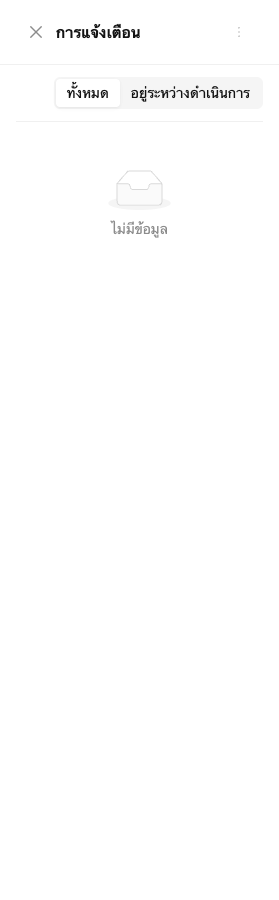
ปุ่มรูประฆังคือปุ่มแจ้งเตือนเหตุการณ์ เหตุการณ์ที่ต้องบันทึกระหว่างการใช้งาน WebUI จะแสดงที่นี่ เมื่อมีงานเบื้องหลังกำลังทำงาน เช่น การสร้างเซสชันการคำนวณ คุณสามารถตรวจสอบงานได้ที่นี่
กดปุ่มลัด (]) เพื่อเปิดและปิดพื้นที่การแจ้งเตือน
โหมดหน้าจอ#
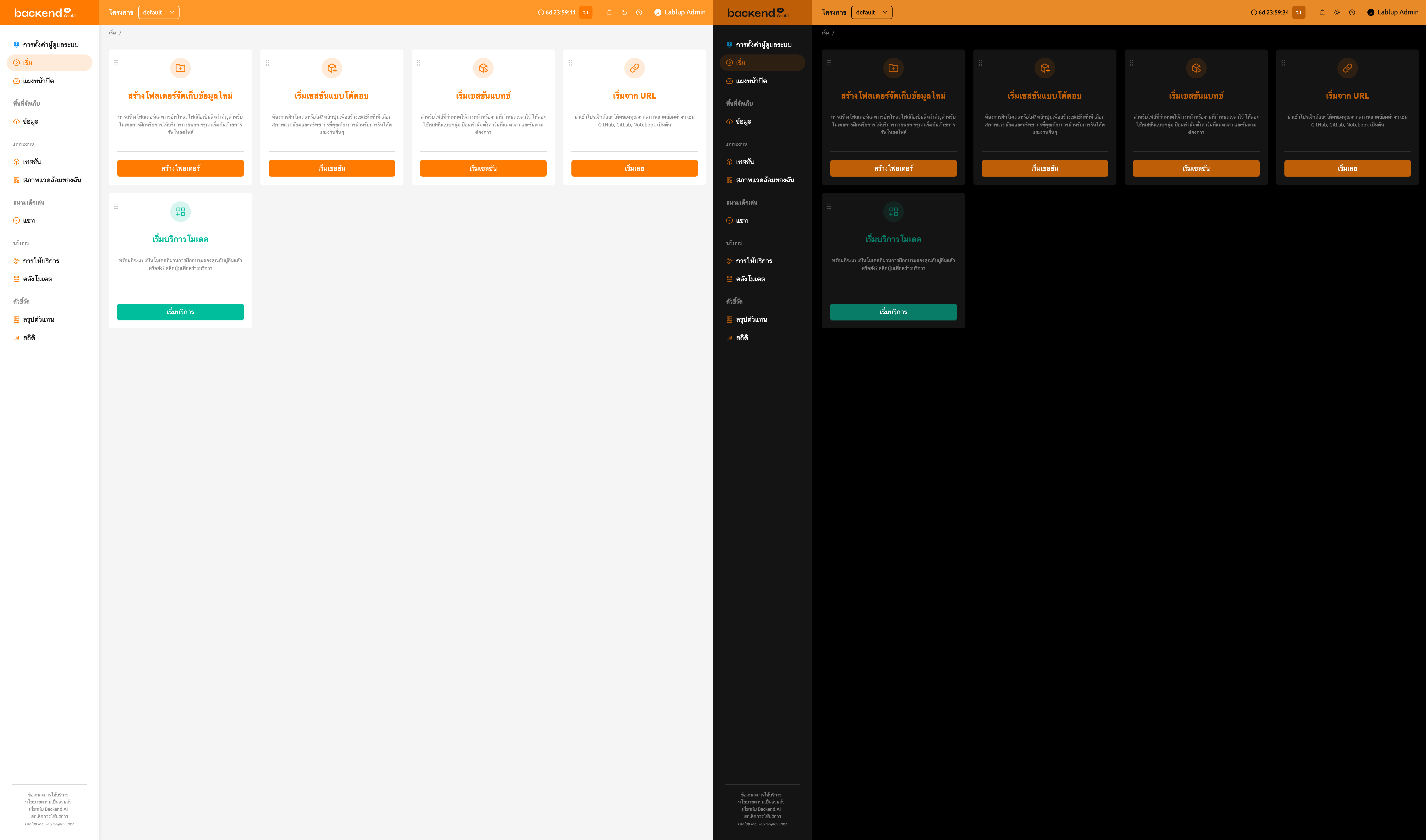
คุณสามารถเปลี่ยนโหมดหน้าจอของ WebUI ผ่านปุ่มโหมดสว่าง/โหมดมืด
ช่วยเหลือ#
คลิกปุ่มเครื่องหมายคำถามเพื่อเข้าถึงเอกสารคู่มือนี้ในเวอร์ชันเว็บ ลิงก์จะถูกสร้างขึ้นให้ตรงกับ WebUI ที่คุณกำลังใช้งาน
เลย์เอาต์แบบตอบสนอง#
บนหน้าจอขนาดเล็ก แถบด้านบนจะปรับเลย์เอาต์เพื่อเพิ่มความสะดวกในการใช้งาน เมื่อความกว้างหน้าจอแคบ ปุ่มไอคอนเมนูจะปรากฏในแถบด้านบนแทนปุ่มสลับแถบด้านข้าง ชื่อที่แสดงของผู้ใช้อาจถูกซ่อนโดยแสดงเฉพาะไอคอนอวาตาร์สำหรับเมนูผู้ใช้ บนหน้าจอที่เล็กมาก ข้อความป้ายกำกับโปรเจกต์จะถูกซ่อนด้วย
เมนูผู้ใช้#
คลิกไอคอนผู้ใช้ที่ด้านขวาของแถบด้านบนเพื่อดูเมนูผู้ใช้
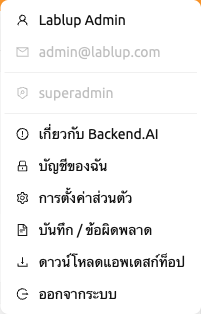
ที่ด้านบนของดรอปดาวน์จะแสดงข้อมูลผู้ใช้ดังต่อไปนี้เพื่อเป็นข้อมูลอ้างอิง รายการเหล่านี้ไม่สามารถคลิกได้
- ชื่อเต็ม: ชื่อเต็มของผู้ใช้ปัจจุบัน
- อีเมล: ที่อยู่อีเมลของผู้ใช้ปัจจุบัน
- บทบาท: บทบาทของผู้ใช้ปัจจุบัน (เช่น ผู้ใช้, ซุปเปอร์แอดมิน)
ด้านล่างข้อมูลผู้ใช้มีรายการการดำเนินการดังต่อไปนี้
เกี่ยวกับ Backend.AI: แสดงข้อมูลเช่น เวอร์ชันของ Backend.AI WebUI ประเภทใบอนุญาต เป็นต้นบัญชีของฉัน: ตรวจสอบและอัปเดตข้อมูลของผู้ใช้ที่เข้าสู่ระบบอยู่การตั้งค่าส่วนตัว: เปิดกล่องโต้ตอบการตั้งค่าผู้ใช้ มีหมวด บันทึก ที่คุณสามารถตรวจสอบประวัติบันทึกและข้อผิดพลาดที่บันทึกไว้ฝั่งไคลเอนต์ได้ดาวน์โหลด: เปิดกล่องโต้ตอบดาวน์โหลด ซึ่งคุณสามารถรับแอป WebUI สำหรับเดสก์ท็อปแบบสแตนด์อะโลน และอินเทอร์เฟซบรรทัดคำสั่ง (CLI) ของ Backend.AI ได้ ตัวเลือกนี้แสดงเฉพาะเมื่อผู้ดูแลระบบเปิดใช้งานอย่างน้อยหนึ่งอย่างจากสองอย่างนี้ออกจากระบบ: ออกจากระบบ WebUI
บัญชีของฉัน#
หากคุณคลิก บัญชีของฉัน กล่องโต้ตอบข้อมูลบัญชีของฉันจะปรากฏขึ้น
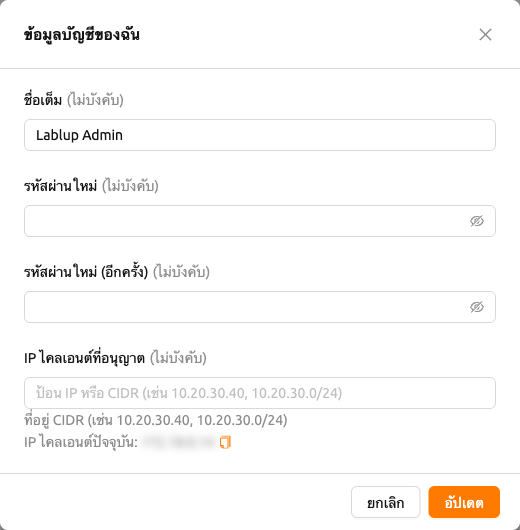
แต่ละรายการมีความหมายดังต่อไปนี้ ป้อนค่าที่ต้องการและคลิกปุ่ม อัปเดต
เพื่ออัปเดตข้อมูลผู้ใช้
- ชื่อเต็ม: ชื่อผู้ใช้ (สูงสุด 64 ตัวอักษร)
- รหัสผ่านใหม่: รหัสผ่านใหม่ (8 ตัวอักษรขึ้นไปที่มีตัวอักษร ตัวเลข และสัญลักษณ์อย่างน้อย 1 ตัว) คลิกไอคอนรูปตาเพื่อแสดงเนื้อหาที่ป้อน
- รหัสผ่านใหม่ (อีกครั้ง): ป้อนรหัสผ่านใหม่อีกครั้งเพื่อยืนยัน
- IP ไคลเอนต์ที่อนุญาต: จำกัดการเข้าถึงการเข้าสู่ระบบเฉพาะที่อยู่ IP
หรือช่วง CIDR ที่กำหนด ป้อนที่อยู่ IP หรือสัญกรณ์ CIDR หนึ่งรายการขึ้นไป
(เช่น
10.20.30.40,10.20.30.0/24) ด้านล่างฟิลด์จะแสดง IP ไคลเอนต์ ปัจจุบันของคุณพร้อมปุ่มคัดลอกเพื่อความสะดวก หากรายการที่กำหนดไม่รวม IP ปัจจุบันของคุณ จะแสดงคำเตือน - เปิดใช้งาน 2FA แล้ว: เปิดหรือปิดใช้งานการยืนยันตัวตนสองขั้นตอน เมื่อเปิดใช้งาน คุณต้องป้อนรหัส OTP เมื่อเข้าสู่ระบบ
ขึ้นอยู่กับการตั้งค่าปลั๊กอิน ฟิลด์ เปิดใช้งาน 2FA แล้ว อาจไม่แสดง
ในกรณีนี้โปรดติดต่อผู้ดูแลระบบ
การตั้งค่า 2FA#
หากคุณเปิดใช้งานสวิตช์ 2FA Enabled กล่องโต้ตอบต่อไปนี้จะปรากฏขึ้น
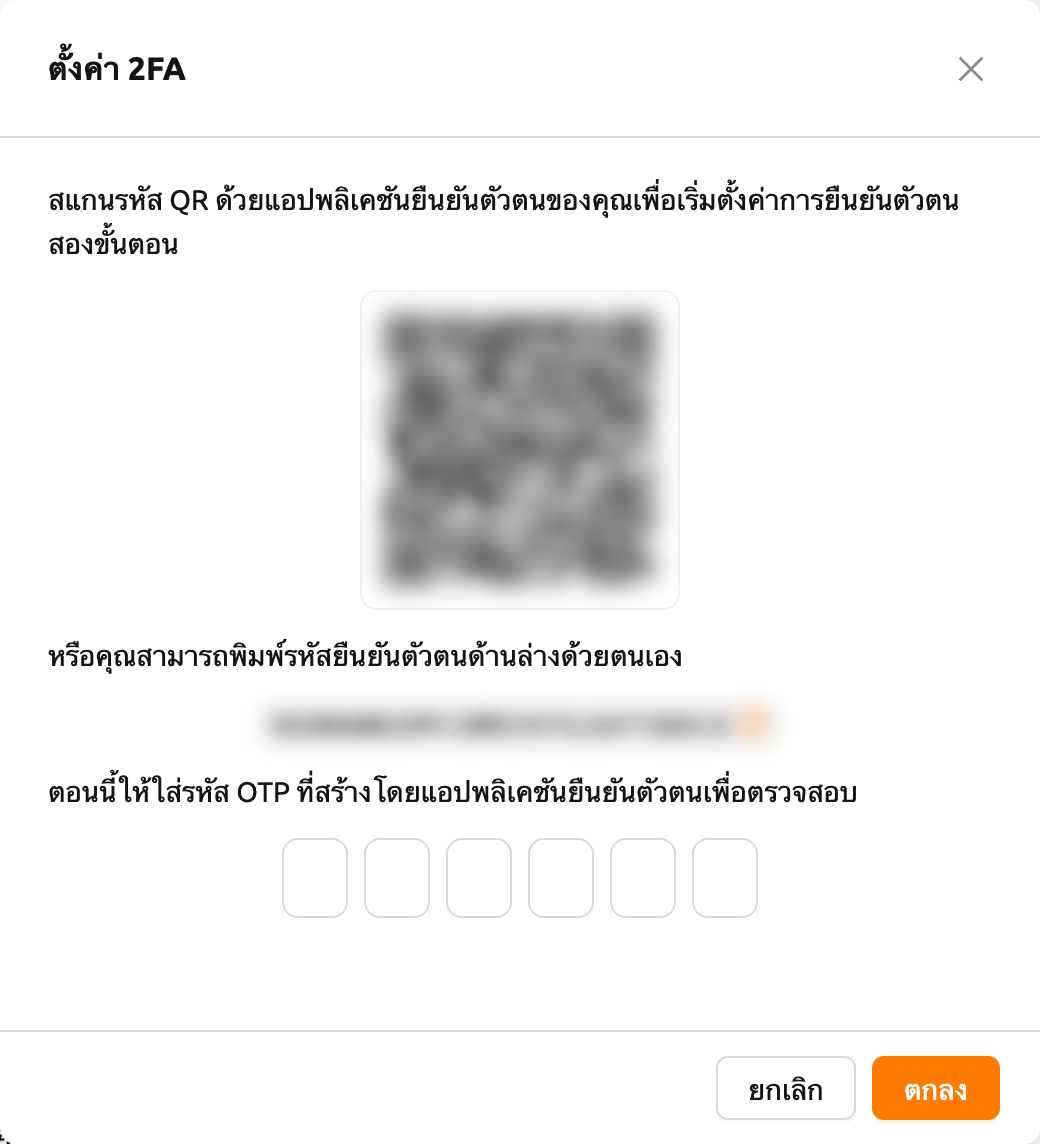
เปิดแอปพลิเคชัน 2FA ที่คุณใช้และสแกนรหัส QR หรือป้อนรหัสยืนยันด้วยตนเอง มีแอปพลิเคชันที่รองรับ 2FA หลายตัว เช่น Google Authenticator, 2STP, 1Password และ Bitwarden
จากนั้นให้ป้อนรหัส 6 หลักจากรายการที่เพิ่มไปยังแอปพลิเคชัน 2FA ของคุณในกล่องโต้ตอบด้านบน 2FA จะถูกเปิดใช้งานเมื่อคุณกดปุ่ม ยืนยัน
เมื่อคุณเข้าสู่ระบบในภายหลัง หากคุณใส่อีเมลและรหัสผ่าน จะมีฟิลด์เพิ่มเติมปรากฏขึ้นเพื่อขอรหัส OTP
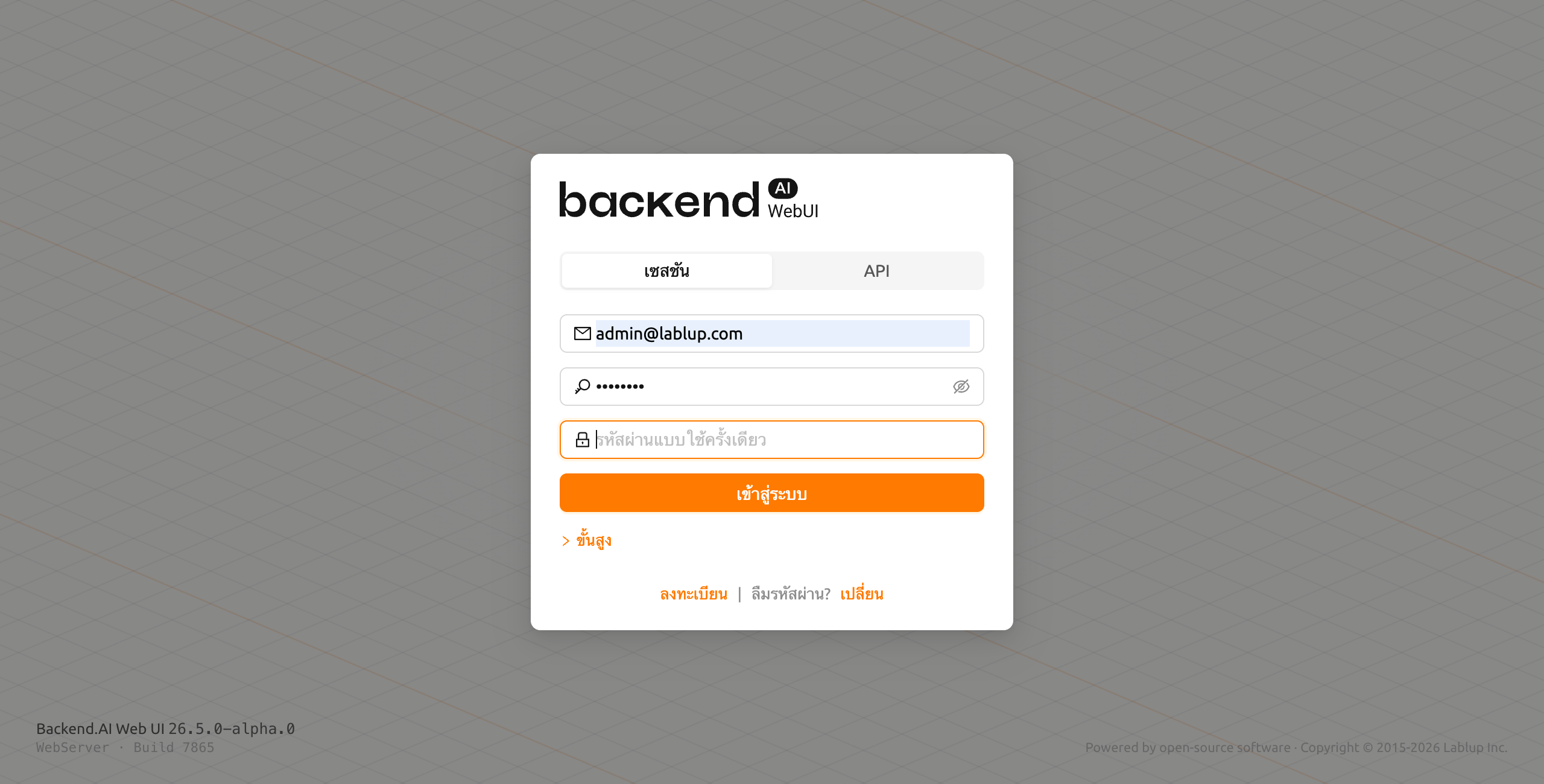
ในการเข้าสู่ระบบ คุณต้องเปิดแอปพลิเคชัน 2FA และป้อนรหัส 6 หลักในช่องรหัสผ่านใช้ครั้งเดียว
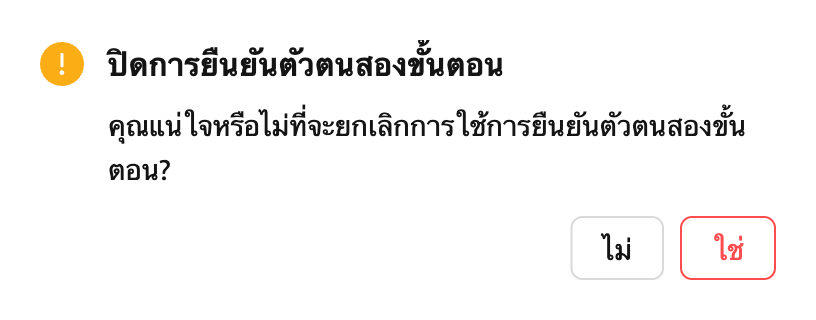
หากคุณต้องการปิดใช้งาน 2FA ให้ปิดสวิตช์ 2FA Enabled และคลิกปุ่มยืนยันในกล่องโต้ตอบที่ปรากฏขึ้น
ดาวน์โหลด#
เมื่อเลือก ดาวน์โหลด จะเปิดกล่องโต้ตอบที่มีแท็บหนึ่งแท็บสำหรับแต่ละรายการที่ผู้ดูแลระบบเปิดใช้งานไว้
ได้แก่ แอปเดสก์ท็อป และ CLI
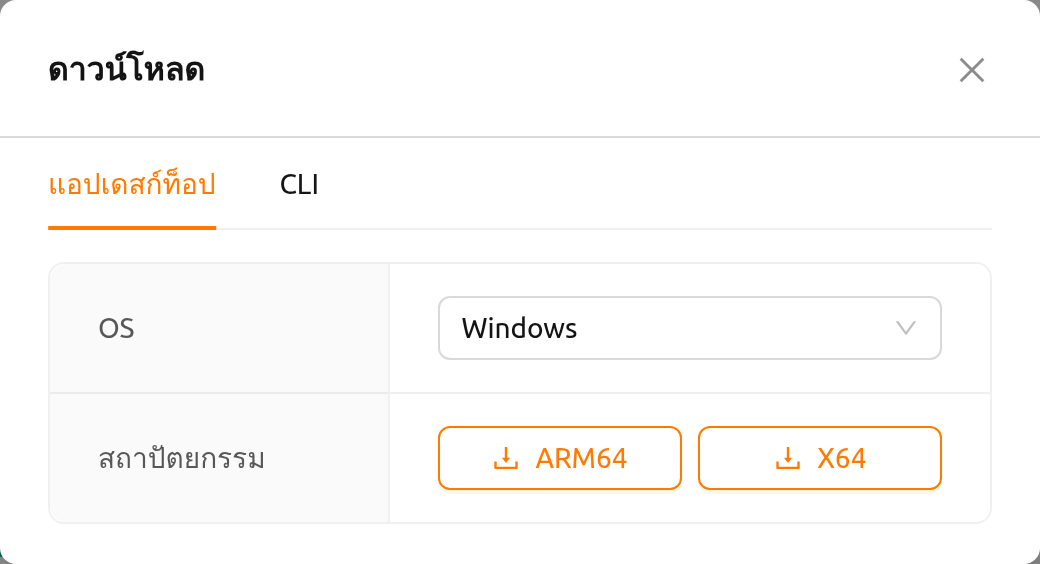
ในแท็บ แอปเดสก์ท็อป ให้เลือกระบบปฏิบัติการของคุณในช่อง OS จากนั้นคลิกปุ่มที่ตรงกับสถาปัตยกรรม CPU
ของคุณเพื่อเริ่มดาวน์โหลด แอปแบบสแตนด์อะโลนช่วยให้คุณใช้ WebUI เดียวกันได้โดยไม่ต้องใช้เบราว์เซอร์
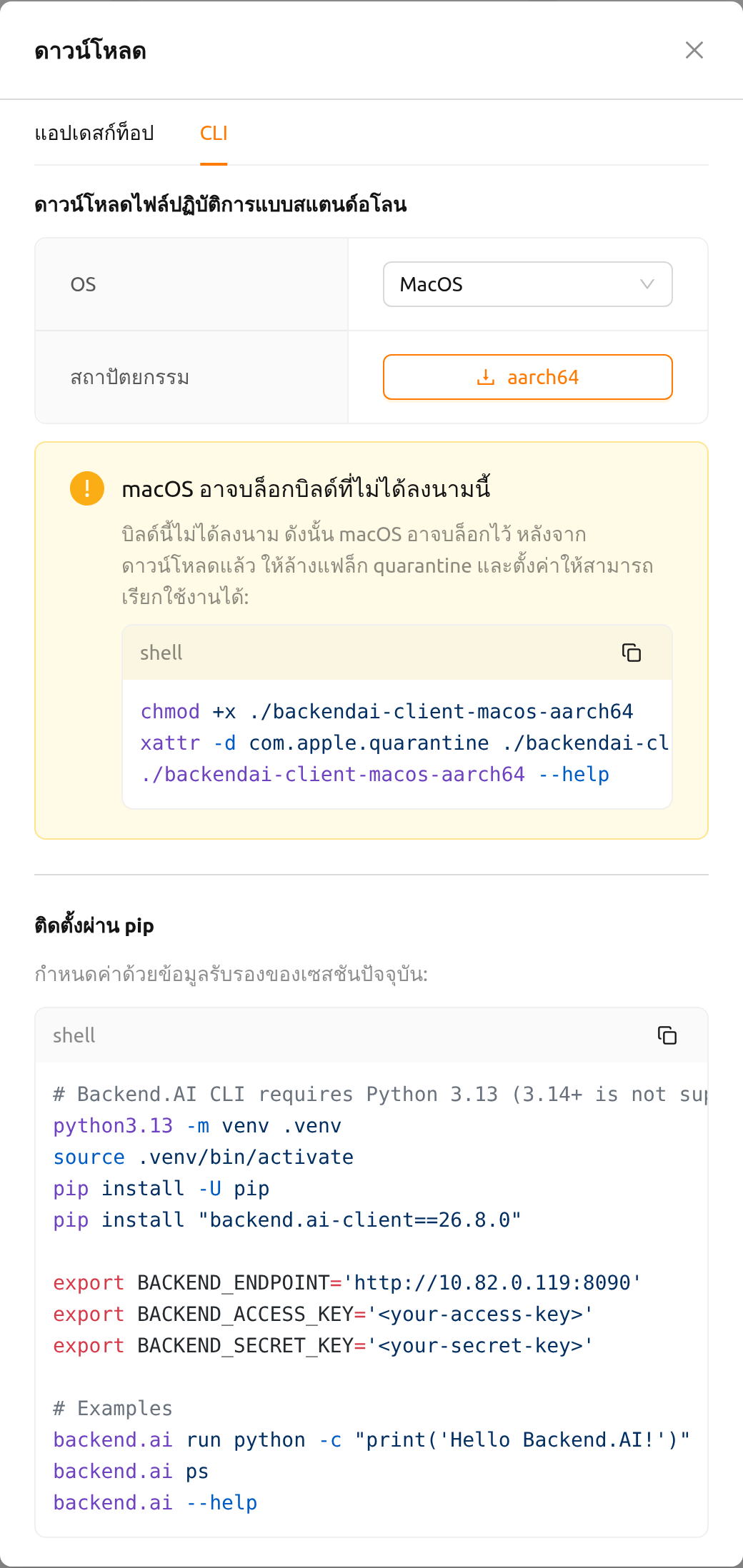
แท็บ CLI มีสองวิธีในการเริ่มใช้งานไคลเอนต์บรรทัดคำสั่ง
- ดาวน์โหลดไฟล์ปฏิบัติการแบบสแตนด์อโลน: เลือกระบบปฏิบัติการของคุณ จากนั้นคลิกปุ่มที่ตรงกับ
สถาปัตยกรรม CPU ของคุณ มีบิลด์สำหรับ Linux และ macOS หลังจากดาวน์โหลดแล้ว ให้รันคำสั่งที่แสดงอยู่
ใต้ปุ่มเพื่อตั้งค่าให้ไฟล์สามารถเรียกใช้งานได้ และหากต้องการ สามารถติดตั้งเป็น
backend.aiไว้บนPATHได้ สำหรับ macOS กล่องโต้ตอบจะแสดงวิธีล้างแฟล็ก quarantine ก่อนแทน เนื่องจากบิลด์ยังไม่ได้ลงนาม - ติดตั้งผ่าน pip: สคริปต์ที่พร้อมใช้งานซึ่งสร้างสภาพแวดล้อมเสมือนของ Python ติดตั้งไคลเอนต์เวอร์ชัน ที่ตรงกับเซิร์ฟเวอร์ที่คุณเชื่อมต่ออยู่ และตั้งค่าตัวแปรสภาพแวดล้อมที่ไคลเอนต์ต้องการ ใช้ปุ่มคัดลอกที่มุมขวาบน ของสคริปต์เพื่อคัดลอกทั้งบล็อก
สคริปต์จะเติมปลายทาง (endpoint) ของเซสชันปัจจุบันให้ แต่จะไม่แสดงข้อมูลรับรองของคุณ
โปรดแทนที่ <your-access-key> และ <your-secret-key> ด้วยคีย์แพร์ของคุณเองก่อนรัน
นอกจากนี้สคริปต์ยังกำหนดให้ใช้ Python 3.13 ซึ่งเป็นเวอร์ชันที่ไคลเอนต์ต้องการ