

หน้าเซสชัน#
ใน Backend.AI เซสชัน หมายถึงสภาพแวดล้อมการประมวลผลแบบแยกส่วนที่ผู้ใช้สามารถรันโค้ด ฝึกโมเดล หรือวิเคราะห์ข้อมูลโดยใช้ทรัพยากรที่ได้รับการจัดสรร
แต่ละเซสชันถูกสร้างขึ้นตามการกำหนดค่าของผู้ใช้ เช่น อิมเมจรันไทม์ ขนาดทรัพยากร และการตั้งค่าสภาพแวดล้อม
เมื่อเซสชันเริ่มต้นแล้ว ผู้ใช้สามารถเข้าถึงแอปพลิเคชันแบบโต้ตอบ เทอร์มินัล และล็อก เพื่อจัดการและตรวจสอบเวิร์กโหลดได้อย่างมีประสิทธิภาพ
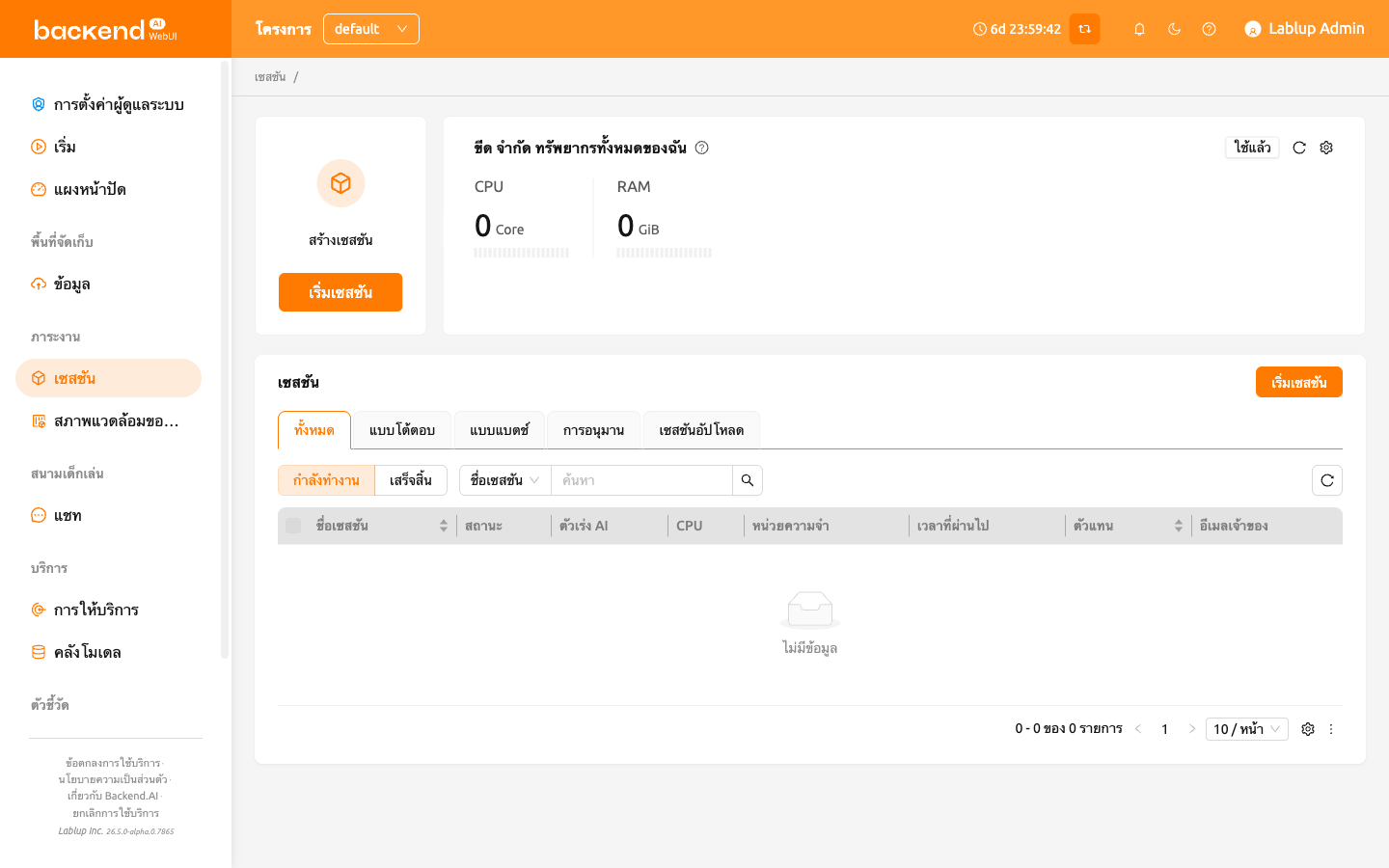
แผงสรุปทรัพยากร#
ที่ด้านบนของหน้า "เซสชัน" จะมีแผงแสดงทรัพยากรการประมวลผล เช่น CPU, RAM และ AI Accelerator สามารถเลือกมุมมองแผงต่างๆ ได้ตามข้อมูลที่ต้องการ เช่น การใช้ทรัพยากรทั้งหมดของฉัน, ทรัพยากรของฉันในกลุ่มทรัพยากร และ ทรัพยากรทั้งหมดในกลุ่มทรัพยากร หากต้องการเปลี่ยนแผงที่แสดง ให้คลิกไอคอนการตั้งค่า (รูปเฟือง) ที่ส่วนหัวของแผง แล้วเลือกมุมมองที่ต้องการใน การตั้งค่าแผง

แผง การใช้ทรัพยากรทั้งหมดของฉัน แสดงทรัพยากรที่คุณกำลังใช้อยู่ในทุกโปรเจกต์ หากต้องการตรวจสอบขีดจำกัดที่ใช้กับทรัพยากรแต่ละรายการ ให้วางเมาส์เหนือแถบสถานะด้านล่างตัวเลข เมื่อมีการใช้ขีดจำกัดหลายรายการ (โดเมน โปรเจกต์ หรือคีย์แพร์) ระบบจะใช้ขีดจำกัดที่เข้มงวดที่สุด
สำหรับข้อมูลเพิ่มเติมเกี่ยวกับแผงทรัพยากรและตัวชี้วัด โปรดดูที่หน้าแดชบอร์ด
รายการเซสชัน#
หน้าเซสชันส่วนตัวจะแสดงเฉพาะเซสชันการประมวลผลที่กำลังทำงานอยู่และที่เสร็จสิ้นแล้วของคุณเองเท่านั้น
สามารถกรองเซสชันตามประเภท ได้แก่ ทั้งหมด, แบบโต้ตอบ, แบบแบตช์, การอนุมาน หรือ เซสชันอัปโหลด และสลับระหว่างแท็บ กำลังทำงาน กับ เสร็จสิ้น เพื่อจัดการเซสชัน
หน้าเซสชันส่วนตัวจะแสดงเฉพาะเซสชันของโปรเจกต์ที่เลือกด้วยตัวเลือกโปรเจกต์ในแถบด้านบน โดยมีที่อยู่ในรูปแบบ /project/<ชื่อโปรเจกต์>/session
และจะแสดงเฉพาะเซสชันของคุณเองเสมอ ไม่ว่าคุณจะมีบทบาทใดก็ตาม
หากต้องการดูและจัดการเซสชันของผู้ใช้ทั้งหมดในโปรเจกต์ ให้ใช้หน้า เซสชัน ใน การตั้งค่าผู้ดูแลระบบ ของแถบด้านข้าง
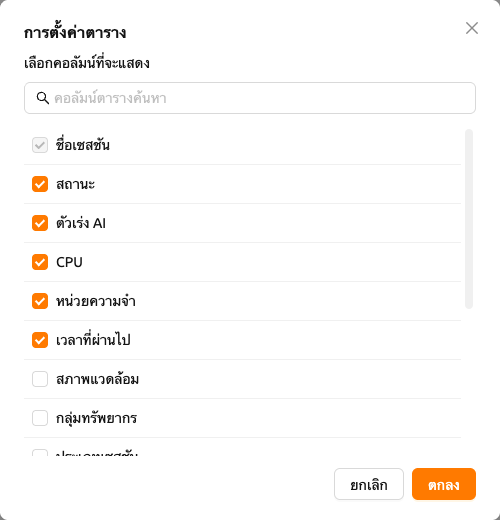
ตามค่าเริ่มต้น สามารถดูคอลัมน์ต่อไปนี้ได้: ชื่อเซสชัน สถานะ ทรัพยากรที่จัดสรร (AI Accelerator, CPU, หน่วยความจำ) และเวลาที่ผ่านไป สามารถแสดงคอลัมน์เพิ่มเติมหรือซ่อนคอลัมน์ที่ต้องการได้โดยคลิกปุ่ม "การตั้งค่า" ที่มุมขวาล่างของตาราง เพื่อปรับแต่งมุมมอง นอกจากนี้ ในกล่องโต้ตอบการตั้งค่าคอลัมน์ คุณยังสามารถลากคอลัมน์เพื่อเปลี่ยนลำดับการแสดงผลในตารางได้
สามารถดูประวัติการจัดตารางโดยละเอียดสำหรับแต่ละเซสชันได้จากแผงรายละเอียดเซสชัน ฟีเจอร์นี้ช่วยให้เข้าใจการตัดสินใจในการจัดตาราง ความล่าช้า และความล้มเหลว สำหรับรายละเอียดเพิ่มเติม โปรดดูที่ ประวัติการจัดตารางเซสชัน
ปุ่ม เริ่ม ที่ตัวเริ่มเซสชันจะสร้างเพียงหนึ่งเซสชันตามค่าเริ่มต้น หากต้องการเริ่มหลายเซสชันด้วยการตั้งค่าเดียวกันในคราวเดียว ให้เปิดเมนูดรอปดาวน์ ของปุ่มเริ่มแล้วเลือก เริ่มหลายเซสชัน ดูรายละเอียดได้ที่ ยืนยันและเปิดใช้งาน
คุณสามารถส่งออกรายการเซสชันเป็นไฟล์ CSV ได้โดยใช้ปุ่มดาวน์โหลดในแถบเครื่องมือรายการเซสชัน การส่งออกนี้ใช้ได้กับผู้ใช้ทุกคน ไม่ใช่เฉพาะผู้ดูแลระบบ โดยผู้ใช้แต่ละคนสามารถส่งออกประวัติเซสชันของตนเองได้ การส่งออก CSV จากหน้าเซสชันส่วนตัวจะรวมเฉพาะเซสชันของคุณเองเสมอ