

หน้าเริ่มต้น#
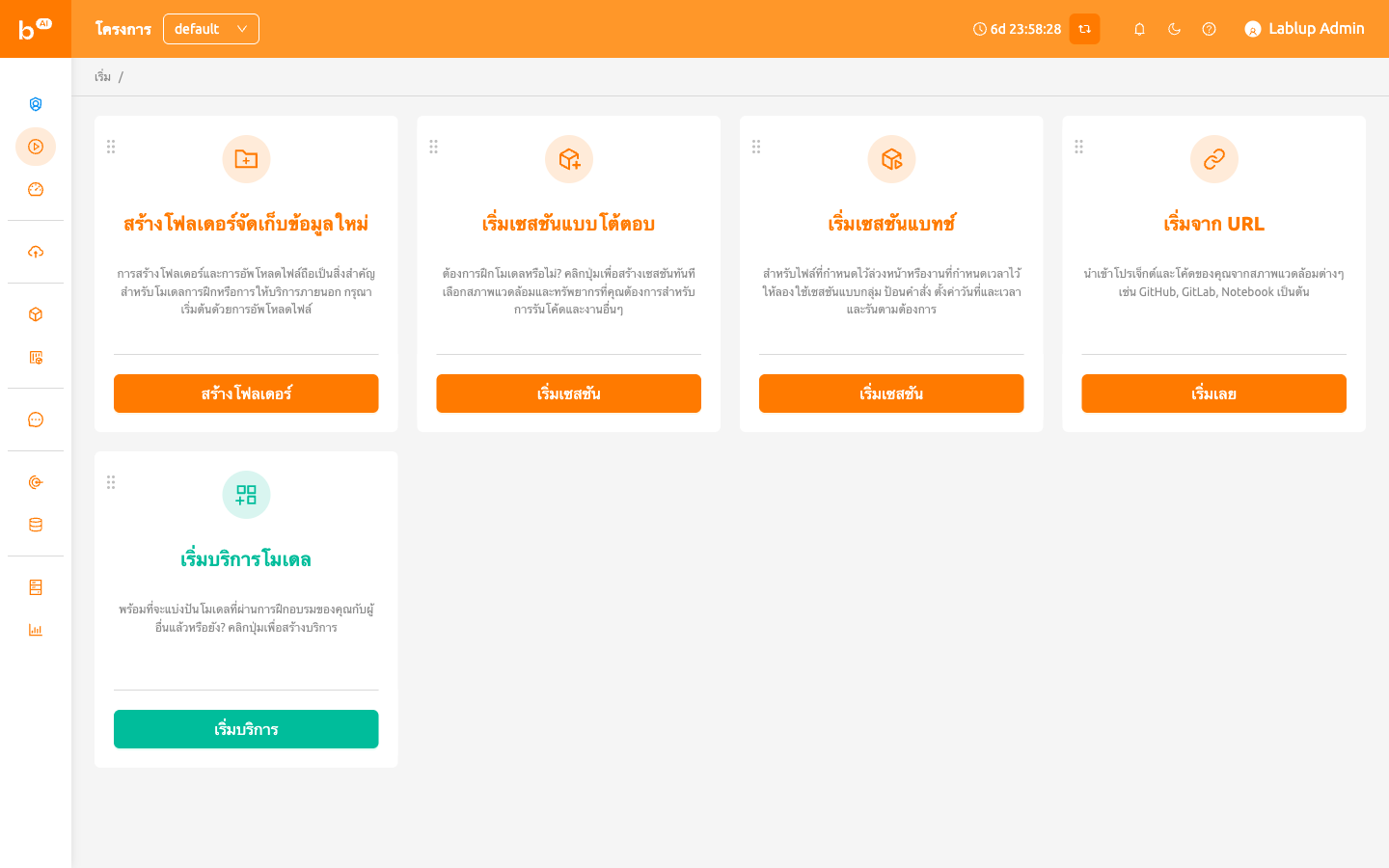
หน้าเริ่มต้นช่วยให้คุณเข้าถึงฟีเจอร์ที่ใช้บ่อยของ WebUI ได้อย่างรวดเร็ว ผ่านการ์ดการดำเนินการ แต่ละการ์ดแสดงถึงขั้นตอนการทำงานหลัก เช่น การสร้างโฟลเดอร์จัดเก็บ การเปิดเซสชัน การปรับใช้โมเดล หรือการนำเข้า โปรเจกต์จาก URL ภายนอก
แบนเนอร์ประกาศ#
หากผู้ดูแลระบบได้เผยแพร่ประกาศ จะมีแบนเนอร์แสดงที่ด้านบนของทุกหน้า ไม่ใช่เฉพาะหน้าเริ่มต้นเท่านั้น ประกาศรองรับรูปแบบ Markdown และอาจมีการแจ้งเตือนที่สำคัญเกี่ยวกับการบำรุงรักษาระบบ การอัปเดต หรือแนวทางการใช้งาน
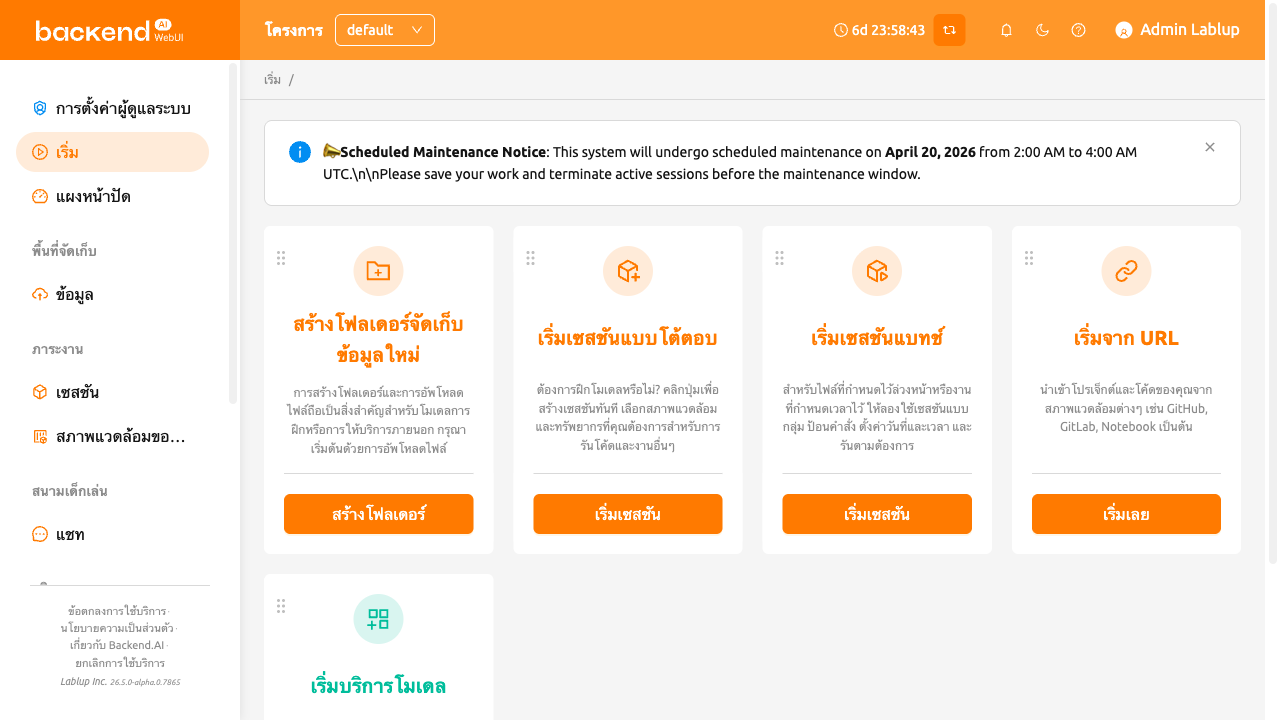
แบนเนอร์จะแสดงหัวข้อของประกาศ หากประกาศมีข้อความ คลิก ดูรายละเอียด เพื่อแสดงข้อความ และคลิก ซ่อนรายละเอียด เพื่อย่อกลับอีกครั้ง
คลิกไอคอนปิดเพื่อปิดแบนเนอร์ แบนเนอร์จะยังคงถูกซ่อนไว้ตลอดเซสชันเบราว์เซอร์ ปัจจุบัน และจะแสดงอีกครั้งเมื่อผู้ดูแลระบบเผยแพร่ประกาศใหม่หรือแก้ไขประกาศเดิม
สำหรับผู้ดูแลระบบระดับสูง แบนเนอร์จะมีปุ่ม แก้ไข เพิ่มเข้ามาด้วย ซึ่งจะเปิดกล่องโต้ตอบแก้ไขประกาศ ทำให้สามารถแก้ไขประกาศได้จากทุกหน้า สำหรับรายละเอียด โปรดดูส่วนประกาศระบบ
การ์ดการดำเนินการ#
หน้าเริ่มต้นแสดงการ์ดการดำเนินการต่อไปนี้ตามค่าเริ่มต้น:
- สร้างโฟลเดอร์จัดเก็บข้อมูลใหม่: สร้างโฟลเดอร์จัดเก็บและอัปโหลดไฟล์ นี่เป็นขั้นตอนแรกที่จำเป็นสำหรับการฝึกโมเดลหรือการให้บริการภายนอก การคลิกปุ่มจะเปิดกล่องโต้ตอบการสร้างโฟลเดอร์
- เริ่มเซสชันแบบโต้ตอบ: สร้างเซสชันเพื่อฝึกโมเดล เลือกสภาพแวดล้อมและ ทรัพยากรที่ต้องการสำหรับการรันโค้ด
- เริ่มเซสชันแบทช์: สร้างเซสชันแบทช์สำหรับไฟล์ที่กำหนดไว้ล่วงหน้า หรืองานที่กำหนดเวลาไว้ ป้อนคำสั่ง ตั้งค่าวันที่และเวลา และรันตามต้องการ
- เริ่มการปรับใช้: สร้างการปรับใช้เพื่อแชร์โมเดลที่ผ่านการฝึกอบรม กับผู้อื่น
- เริ่มจาก URL: นำเข้าโปรเจกต์และโค้ดจากสภาพแวดล้อมต่างๆ เช่น GitHub, GitLab หรือ Jupyter Notebook ผ่าน URL
ขึ้นอยู่กับการตั้งค่าเซิร์ฟเวอร์ การ์ดบางส่วน เช่น การ์ดการปรับใช้ อาจไม่ สามารถใช้งานได้ หากคุณต้องการใช้ฟีเจอร์เหล่านี้ กรุณาติดต่อผู้ดูแลระบบ
เริ่มจาก URL#
การ์ด เริ่มจาก URL ช่วยให้คุณนำเข้าและรันโปรเจกต์จากแหล่งภายนอก ได้โดยตรง การคลิกการ์ดจะเปิดกล่องโต้ตอบที่มีแท็บสำหรับแต่ละแหล่งนำเข้า ได้แก่ นำเข้าโน้ตบุ๊ก, นำเข้าพื้นที่เก็บข้อมูล GitHub และ นำเข้าพื้นที่เก็บข้อมูล GitLab เมื่อเปิดใช้งานการนำเข้าจาก Hugging Face ซึ่งเป็นฟีเจอร์ทดลอง จะมีแท็บ นำเข้าโมเดล Hugging Face เพิ่มขึ้นมา
นำเข้าโน้ตบุ๊ก#
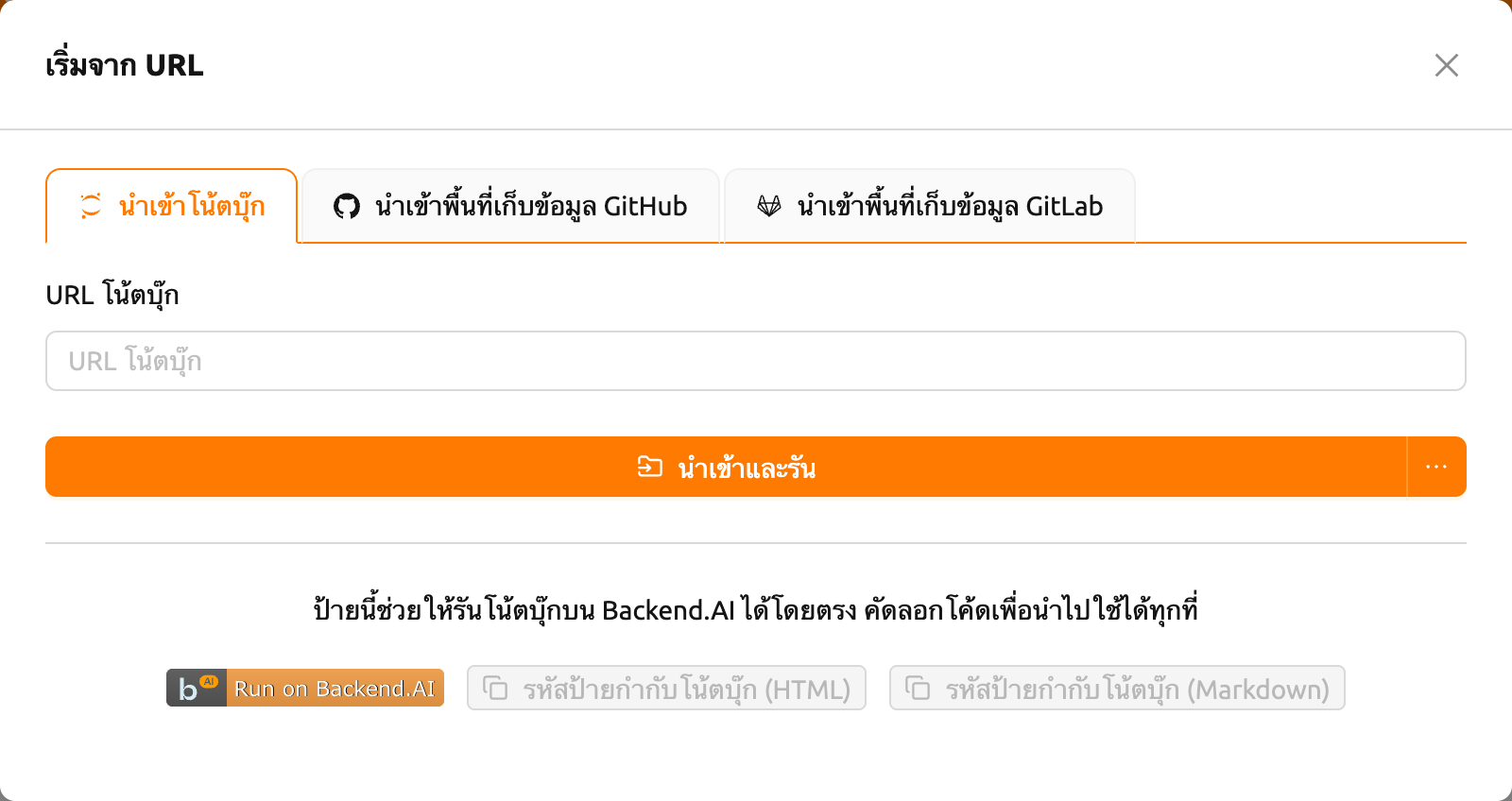
ป้อน URL ของ Jupyter Notebook (ต้องลงท้ายด้วย
.ipynb) ในฟิลด์ URL โน้ตบุ๊กคลิก นำเข้าและรัน เพื่อสร้างเซสชันอัตโนมัติและเปิดโน้ตบุ๊กใน Jupyter
คุณยังสามารถคลิกลูกศรดรอปดาวน์ข้างปุ่มและเลือก เริ่มด้วยตัวเลือก เพื่อปรับแต่งสภาพแวดล้อมเซสชันก่อนเริ่มต้น
โน้ตบุ๊กจะถูกดาวน์โหลดจากภายในเซสชันการคำนวณ (สคริปต์บูตสแตรปจะรันคำสั่ง
curl -O <url>) ดังนั้น URL ที่ป้อนต้องเข้าถึงได้จากเซสชันการคำนวณ ที่อยู่ภายในเครื่อง
เช่น localhost หรือ 127.0.0.1 จะชี้ไปยังคอนเทนเนอร์ของเซสชันเอง ไม่ใช่เครื่องของคุณ
จึงใช้งานไม่ได้ กรุณาป้อน URL ที่เข้าถึงได้จากเซสชันการคำนวณ
ปิดตัวบล็อกป๊อปอัพของเบราว์เซอร์เพื่อให้หน้าต่างโน้ตบุ๊กที่กำลังทำงานเปิดขึ้น โดยอัตโนมัติ หากไม่มีทรัพยากรเพียงพอในการเริ่มเซสชัน โน้ตบุ๊กที่นำเข้าจะไม่ทำงาน
ที่ด้านล่างของแท็บ คุณสามารถสร้างโค้ดป้าย "Run on Backend.AI" ได้ คัดลอก โค้ดป้าย HTML หรือ Markdown เพื่อฝังลิงก์เปิดใช้งานโดยตรงในเอกสารโปรเจกต์
คุณต้องเข้าสู่ระบบก่อนสร้างโค้ดป้าย มิฉะนั้น กรุณาเข้าสู่ระบบก่อนแล้วลองอีกครั้ง
นำเข้าพื้นที่เก็บข้อมูล GitHub#
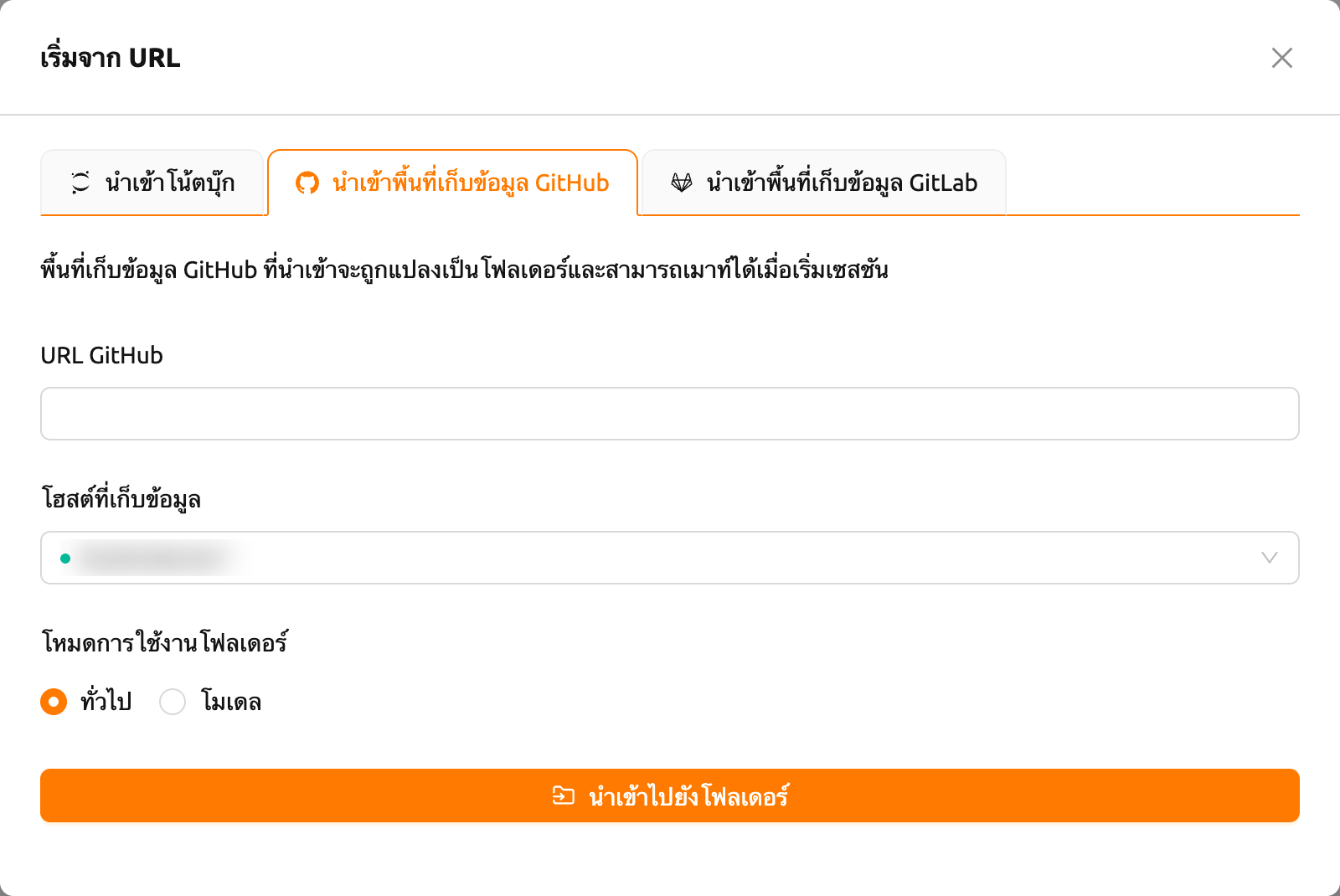
- ป้อน URL พื้นที่เก็บข้อมูล GitHub ที่ถูกต้องในฟิลด์ URL GitHub
- เลือก โฮสต์ที่เก็บข้อมูล ที่จะบันทึกพื้นที่เก็บข้อมูล
- ตั้งค่า โหมดการใช้งานโฟลเดอร์ (ทั่วไปหรือโมเดล) ตามต้องการ
- คลิก นำเข้าไปยังโฟลเดอร์ เพื่อโคลนพื้นที่เก็บข้อมูลไปยังโฟลเดอร์ จัดเก็บใหม่
พื้นที่เก็บข้อมูลที่นำเข้าจะถูกแปลงเป็นโฟลเดอร์จัดเก็บและสามารถเมาท์ได้ เมื่อเริ่มเซสชัน
นำเข้าพื้นที่เก็บข้อมูล GitLab#
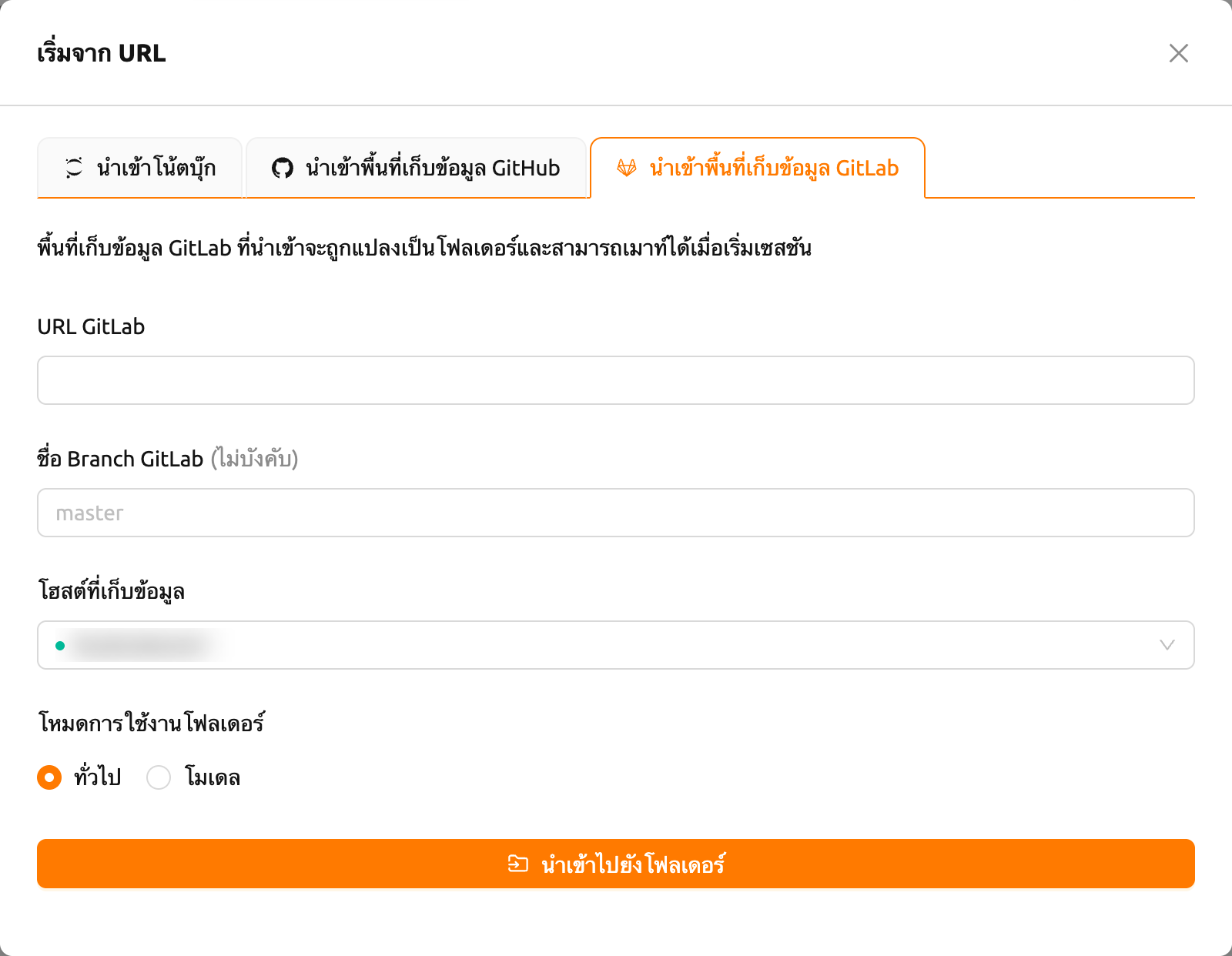
- ป้อน URL พื้นที่เก็บข้อมูล GitLab ที่ถูกต้องในฟิลด์ URL GitLab
- ระบุ ชื่อ Branch GitLab ตามต้องการ (ค่าเริ่มต้น:
master) - เลือก โฮสต์ที่เก็บข้อมูล ที่จะบันทึกพื้นที่เก็บข้อมูล
- ตั้งค่า โหมดการใช้งานโฟลเดอร์ (ทั่วไปหรือโมเดล) ตามต้องการ
- คลิก นำเข้าไปยังโฟลเดอร์ เพื่อโคลนพื้นที่เก็บข้อมูลไปยังโฟลเดอร์ จัดเก็บใหม่
นำเข้าโมเดล Hugging Face#
แท็บ นำเข้าโมเดล Hugging Face ใช้ดาวน์โหลดโมเดลจาก Hugging Face ไปยังโฟลเดอร์โมเดลของคุณ เพื่อให้คุณสามารถเมาท์โมเดลนั้นในเซสชันการคำนวณ หรือให้บริการเป็นการปรับใช้ในภายหลัง
แท็บนี้จะถูกซ่อนไว้จนกว่าคุณจะเปิดใช้งาน นำเข้าจาก Hugging Face ในส่วน คุณสมบัติการทดลอง ของหน้า การตั้งค่าผู้ใช้ ฟีเจอร์ทดลองอาจเปลี่ยนแปลงหรือถูกลบออกในการอัปเดตในอนาคต
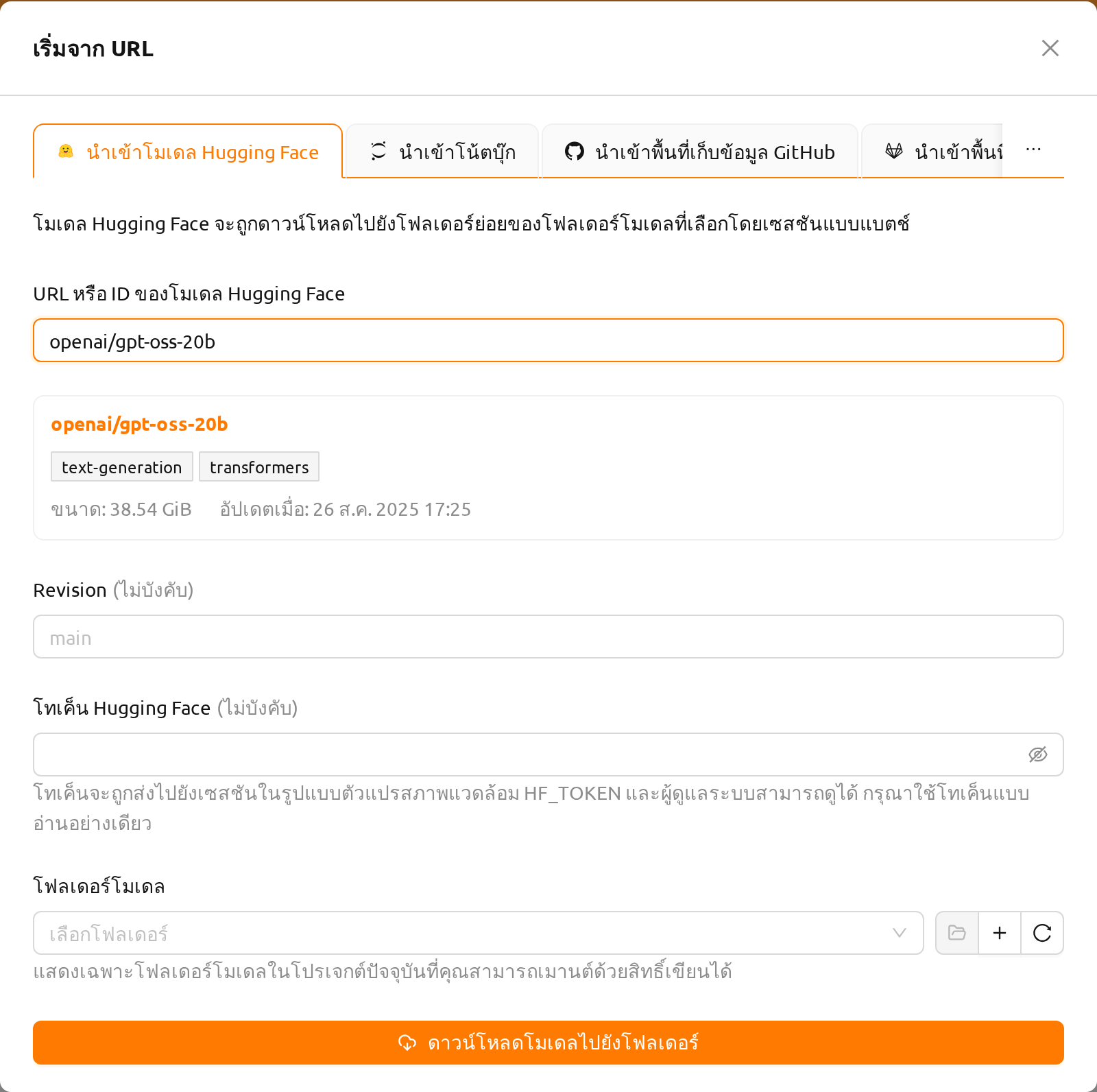
ป้อนโมเดลในฟิลด์ URL หรือ ID ของโมเดล Hugging Face ระบบรองรับทั้ง URL ของหน้าโมเดล เช่น
https://huggingface.co/openai/gpt-oss-20bและ ID ของโมเดล เช่นopenai/gpt-oss-20bที่อยู่ซึ่งชี้ไปยังชุดข้อมูล สเปซ หรือหน้าอื่นที่ไม่ใช่โมเดลจะไม่ได้รับการยอมรับเมื่อฟิลด์มีโมเดลที่ถูกต้องแล้ว สักครู่กล่องโต้ตอบจะค้นหาโมเดลบน Hugging Face (มีตัวบ่งชี้การโหลดแสดงระหว่างการตรวจสอบ) และแสดงการ์ดตัวอย่างใต้ฟิลด์ก่อนที่คุณจะเริ่มการนำเข้า การ์ดจะแสดง ID ของโมเดลเป็นลิงก์ไปยังหน้า Hugging Face ของโมเดล แท็กงานและไลบรารีของโมเดล ขนาด และวันที่อัปเดตล่าสุด
ป้อน Revision ตามต้องการ ซึ่งคือ branch, tag หรือ commit ของพื้นที่เก็บข้อมูลโมเดลที่จะดาวน์โหลด หากเว้นว่างไว้ ระบบจะดาวน์โหลด revision เริ่มต้น และหากที่อยู่ที่ป้อนมี revision อยู่แล้ว ระบบจะใช้ revision นั้น
ป้อน โทเค็น Hugging Face ตามต้องการ โมเดลที่จำกัดการเข้าถึง หรือเป็นแบบส่วนตัวจำเป็นต้องใช้โทเค็น
เลือก โฟลเดอร์โมเดล ที่จะดาวน์โหลดไปยัง ตามข้อความช่วยเหลือใต้ฟิลด์ ระบบจะแสดงเฉพาะโฟลเดอร์โมเดลในโปรเจกต์ปัจจุบันที่คุณสามารถเมานต์ด้วยสิทธิ์เขียนได้ เนื่องจากเซสชันดาวน์โหลดต้องเขียนลงในโฟลเดอร์ โฟลเดอร์ที่เมานต์ได้เฉพาะแบบ อ่านอย่างเดียวจึงถูกยกเว้น ปุ่มข้างตัวเลือกใช้สำหรับเปิดโฟลเดอร์ที่เลือก สร้างโฟลเดอร์โมเดลใหม่ และรีเฟรชรายการ เมื่อสร้างโฟลเดอร์ใหม่ ให้ตั้งค่าสิทธิ์เมานต์เป็นอ่านและเขียน โฟลเดอร์ที่สร้างด้วยสิทธิ์เมานต์แบบ อ่านอย่างเดียวไม่สามารถใช้เป็นปลายทางการดาวน์โหลดได้ และระบบจะแสดงคำเตือนให้สร้างโฟลเดอร์ด้วยสิทธิ์เมานต์แบบอ่านและเขียนแทน
คลิก ดาวน์โหลดโมเดลไปยังโฟลเดอร์
กล่องโต้ตอบจะปิดลงและ Backend.AI จะเริ่มเซสชันแบทช์เพื่อทำการดาวน์โหลด เนื่องจากการดาวน์โหลดทำงานอยู่ภายในเซสชันนั้น คุณจึงติดตามความคืบหน้าได้ ที่หน้าเซสชัน และโมเดลจะพร้อมใช้งานเมื่อเซสชันสิ้นสุดลงสำเร็จ หากเซสชันล้มเหลว การดาวน์โหลดจะไม่เสร็จสมบูรณ์และโมเดลจะไม่พร้อมใช้งาน
โมเดลจะถูกจัดเก็บในโฟลเดอร์ย่อยที่ตั้งชื่อตามโมเดลภายในโฟลเดอร์ที่คุณเลือก
ตัวอย่างเช่น openai/gpt-oss-20b จะถูกดาวน์โหลดไปยัง gpt-oss-20b/
ดังนั้นโฟลเดอร์โมเดลเดียวจึงเก็บได้หลายโมเดล
โทเค็นจะถูกส่งไปยังเซสชันดาวน์โหลดในรูปแบบตัวแปรสภาพแวดล้อม HF_TOKEN
และผู้ดูแลระบบสามารถดูได้ กรุณาใช้โทเค็นแบบอ่านอย่างเดียว
แท็บนี้ดาวน์โหลดไปยังโฟลเดอร์โมเดล จึงใช้งานได้เฉพาะเมื่อบัญชีของคุณ เปิดใช้งานฟีเจอร์การปรับใช้เท่านั้น โมเดลขนาดใหญ่ใช้เวลาดาวน์โหลดนาน และใช้พื้นที่จัดเก็บของโฟลเดอร์ปลายทาง
การปรับแต่งเลย์เอาท์การ์ด#
คุณสามารถจัดเรียงการ์ดการดำเนินการบนหน้าเริ่มต้นได้โดยการลากและวาง แต่ละการ์ดมีที่จับลากที่มุมซ้ายบนซึ่งคุณสามารถจับเพื่อย้ายการ์ดไปยัง ตำแหน่งอื่นได้
การจัดเรียงการ์ดที่ปรับแต่งแล้วจะถูกบันทึกอัตโนมัติและคงอยู่ระหว่าง เซสชันของเบราว์เซอร์ เลย์เอาท์จะถูกจัดเก็บตามผู้ใช้ ดังนั้นผู้ใช้แต่ละคน สามารถมีการจัดเรียงที่ต้องการของตนเองได้